
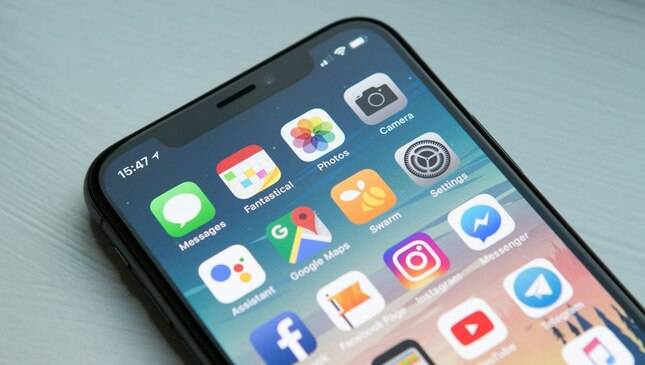
- HP lemot bisa disebabkan oleh banyak faktor seperti cache menumpuk, RAM penuh, dan aplikasi berjalan di background
- Ada 10 cara ampuh yang bisa kalian lakukan sendiri tanpa harus ke service center
- Tips ini berlaku untuk semua merek HP Android maupun iPhone
HP lemot memang jadi masalah yang paling bikin frustrasi, apalagi kalau kalian sedang butuh smartphone untuk keperluan penting. Mulai dari aplikasi yang loading-nya lama, layar yang sering freeze, sampai performa yang makin lambat dari hari ke hari. Kabar baiknya, ada banyak cara mengatasi HP lemot yang bisa kalian coba sendiri di rumah tanpa perlu mengeluarkan biaya sama sekali.
Sebelum masuk ke solusi, penting bagi kalian untuk memahami apa saja yang menyebabkan HP menjadi lemot. Dengan mengetahui akar masalahnya, kalian bisa mencegah agar masalah yang sama tidak terulang di kemudian hari.
Penyebab HP Menjadi Lemot
Ada beberapa faktor utama yang membuat performa HP menurun drastis:
- Cache menumpuk: Setiap aplikasi menyimpan data sementara (cache) yang lama-kelamaan bisa memakan banyak ruang penyimpanan dan memperlambat sistem.
- RAM penuh: Terlalu banyak aplikasi yang berjalan di background membuat RAM habis dan HP tidak punya cukup sumber daya untuk menjalankan aplikasi baru.
- Penyimpanan hampir penuh: Ketika internal storage tersisa kurang dari 10%, performa HP biasanya akan menurun signifikan.
- Sistem operasi sudah usang: Versi OS yang lama biasanya tidak dioptimalkan dengan baik dan bisa menyebabkan berbagai masalah performa.
- Aplikasi tidak kompatibel: Beberapa aplikasi yang sudah tidak di-update bisa konflik dengan sistem dan memperlambat HP.
1. Restart HP Secara Berkala
Cara paling sederhana namun sering diabaikan adalah me-restart HP secara rutin. Ketika kalian restart smartphone, semua proses yang berjalan di background akan dihentikan dan RAM akan dibersihkan sepenuhnya. Ini seperti memberikan "napas baru" untuk perangkat kalian.
Disarankan untuk me-restart HP minimal seminggu sekali. Cara ini sangat efektif untuk mengatasi masalah HP lemot yang disebabkan oleh memory leak atau proses yang tidak berjalan dengan semestinya.
2. Hapus Cache dan Data Aplikasi
Cache memang berguna untuk mempercepat loading aplikasi, tapi jika sudah terlalu menumpuk justru bisa memperlambat sistem. Kalian bisa menghapus cache aplikasi melalui menu Pengaturan > Aplikasi, lalu pilih aplikasi yang ingin dibersihkan cachenya.
Beberapa aplikasi yang biasanya menyimpan cache terbesar antara lain media sosial seperti Instagram, TikTok, dan WhatsApp, serta browser seperti Chrome. Rutin membersihkan cache setidaknya sebulan sekali bisa membuat HP terasa lebih ringan.
3. Bersihkan Ruang Penyimpanan
Jika HP kalian sudah mulai menampilkan notifikasi "Penyimpanan Hampir Penuh", saatnya untuk melakukan pembersihan besar-besaran. Mulailah dengan:
- Hapus foto dan video duplikat: Gunakan aplikasi pembersih bawaan atau pihak ketiga untuk menemukan file duplikat.
- Pindahkan file ke cloud: Manfaatkan Google Drive, iCloud, atau layanan cloud lainnya untuk menyimpan foto dan dokumen penting.
- Uninstall aplikasi yang tidak dipakai: Cek daftar aplikasi dan hapus yang sudah tidak kalian gunakan dalam 3 bulan terakhir.
- Hapus file download: Folder Download sering kali penuh dengan file yang sudah tidak dibutuhkan.
Baca Juga: Tips Merawat HP agar Awet dan Tahan Lama
4. Update Sistem Operasi dan Aplikasi
Developer secara rutin merilis update yang tidak hanya menambah fitur baru, tapi juga memperbaiki bug dan meningkatkan performa. Pastikan HP kalian selalu menjalankan versi sistem operasi terbaru yang tersedia.
Cek melalui Pengaturan > Tentang Ponsel > Pembaruan Sistem. Selain itu, update juga semua aplikasi yang terinstall melalui Google Play Store atau App Store. Versi terbaru biasanya sudah dioptimasi untuk performa yang lebih baik.
5. Nonaktifkan Aplikasi Background
Banyak aplikasi yang tetap berjalan di background meskipun sudah kalian tutup. Aplikasi-aplikasi ini terus menggunakan RAM dan daya baterai secara diam-diam. Kalian bisa membatasi aktivitas background melalui Pengaturan > Baterai > Penggunaan Baterai.
Untuk Android, kalian juga bisa mengaktifkan fitur "Batasi aktivitas background" untuk aplikasi-aplikasi yang jarang kalian gunakan. Ini akan sangat membantu mengatasi HP lemot terutama pada perangkat dengan RAM di bawah 4GB.
6. Kurangi Animasi dan Transisi
Animasi dan transisi memang membuat tampilan HP terlihat lebih menarik, tapi juga membebani prosesor dan GPU. Kalian bisa mengurangi atau bahkan mematikan animasi melalui menu Developer Options.
Cara mengaktifkan Developer Options: masuk ke Pengaturan > Tentang Ponsel, lalu tap "Nomor Build" sebanyak 7 kali. Setelah aktif, masuk ke Pengaturan > Opsi Pengembang dan cari pengaturan "Skala Animasi Window", "Skala Animasi Transisi", dan "Durasi Animator". Setel semua ke 0.5x atau matikan sepenuhnya untuk performa maksimal.
7. Factory Reset sebagai Langkah Terakhir
Jika semua cara di atas sudah kalian coba tapi HP tetap lemot, factory reset bisa menjadi solusi terakhir. Reset akan mengembalikan HP ke kondisi seperti baru keluar dari pabrik, menghapus semua data, aplikasi, dan pengaturan.
Penting: Sebelum melakukan factory reset, pastikan kalian sudah mem-backup semua data penting seperti foto, video, kontak, dan dokumen. Simpan backup ke cloud atau komputer agar tidak kehilangan data berharga.
FAQ (Pertanyaan yang Sering Diajukan)
Tidak selalu. Sebagian besar kasus HP lemot bisa diatasi dengan tips di atas. Namun, jika HP kalian sudah berusia lebih dari 4 tahun dan spesifikasinya sudah tidak mendukung aplikasi terbaru, mungkin sudah saatnya upgrade.
Disarankan menyisakan minimal 10-15% dari total kapasitas penyimpanan. Misalnya, untuk HP dengan kapasitas 128GB, sisakan setidaknya 12-19GB agar sistem tetap berjalan lancar.
Sebagian besar aplikasi pembersih justru bisa memperlambat HP karena berjalan di background. Lebih baik gunakan fitur pembersih bawaan yang sudah disediakan oleh sistem operasi, karena lebih aman dan efisien.
Untuk Android, masuk ke Pengaturan > Aplikasi > Kelola Aplikasi, lalu urutkan berdasarkan penggunaan memori. Untuk iPhone, masuk ke Pengaturan > Umum > Penggunaan iPhone untuk melihat aplikasi yang paling banyak memakan sumber daya.
- Restart Rutin: Restart HP minimal seminggu sekali untuk membersihkan RAM dan menghentikan proses background yang tidak perlu.
- Kelola Penyimpanan: Selalu jaga ruang penyimpanan kosong minimal 10-15% dari total kapasitas agar performa tetap optimal.
- Update Berkala: Pastikan sistem operasi dan semua aplikasi selalu di-update ke versi terbaru untuk mendapatkan optimasi performa terbaik.