
- MyActivity Google dan History Chrome memiliki fungsi berbeda: satu berkaitan dengan aktivitas pada Akun Google, sedangkan lainnya menyimpan catatan kunjungan di browser.
- Riwayat Chrome tidak otomatis muncul di My Activity. Google mensyaratkan setelan Aktivitas Web & Aplikasi, opsi penyertaan histori Chrome, serta login dan sinkronisasi histori Chrome.
- Menghapus aktivitas di My Activity tidak selalu menghapus histori browser. Untuk membersihkan keduanya, periksa dan kelola kedua tempat secara terpisah.
Kalian baru saja menghapus riwayat pencarian di Google My Activity, tetapi situs yang dibuka masih muncul di History Chrome? Atau sebaliknya, daftar History Chrome sudah kosong tetapi pencarian sebelumnya tetap terlihat di Akun Google? Situasi itu wajar terjadi karena MyActivity Google dan History Chrome bukan sistem penyimpanan yang sama.
Google My Activity, yang dapat dibuka melalui myactivity.google.com, membantu kalian melihat dan mengelola aktivitas yang tersimpan di Akun Google. Sementara itu, History Chrome berisi rekam jejak halaman web yang pernah dibuka melalui browser Chrome. Keduanya dapat saling berkaitan ketika setelan tertentu aktif, tetapi isinya tidak harus identik.
Memahami perbedaan tersebut penting sebelum kalian menekan tombol hapus. Sebab, salah memilih menu bisa membuat riwayat yang ingin dibersihkan justru masih tersisa, atau menghapus data penjelajahan yang sebenarnya masih dibutuhkan. Berikut penjelasan, contoh kasus, serta langkah mengecek dan mengatur kedua riwayat tersebut berdasarkan dokumentasi resmi Google per 11 Oktober 2026.
Apa Itu MyActivity Google?
My Activity adalah pusat pengelolaan aktivitas yang disimpan ke Akun Google. Jenis data yang tampil dapat mencakup pencarian Google, aktivitas layanan tertentu, video YouTube yang ditonton, hingga informasi penggunaan layanan lain. Namun, tidak semua aktivitas dari seluruh produk Google pasti tampil di satu daftar. Isinya bergantung pada produk yang kalian gunakan dan setelan penyimpanan aktivitas yang sedang aktif.
Contohnya, ketika kalian masuk ke akun dan melakukan pencarian melalui Google Search, aktivitas tersebut dapat tersimpan sesuai pengaturan layanan pencarian atau Aktivitas Web & Aplikasi. Jika kalian menggunakan YouTube, histori tontonan dan pencariannya mempunyai kontrol tersendiri. Karena itu, My Activity tidak bisa disamakan dengan daftar semua situs yang pernah dikunjungi melalui browser.
Di halaman My Activity, kalian dapat mencari aktivitas menggunakan kata kunci, menyaringnya berdasarkan tanggal atau produk, melihat rincian aktivitas, serta menghapus catatan tertentu. Sebagian kategori juga menyediakan pilihan penghapusan otomatis untuk aktivitas lama. Informasi tentang waktu, produk, dan perangkat dapat membantu mengidentifikasi dari mana suatu catatan berasal.
Yang perlu dicatat, My Activity berkaitan dengan akun dan pengaturan penyimpanan, bukan semata-mata aplikasi Chrome. Kalian dapat mengakses halaman tersebut dari browser lain selama masuk ke Akun Google yang sesuai. Di sisi lain, data yang muncul bisa berbeda ketika akun di laptop tidak sama dengan akun yang digunakan di HP.
Apa Itu History Chrome?
History Chrome adalah daftar halaman web yang kalian kunjungi melalui browser Google Chrome. Di komputer, daftar tersebut bisa dibuka dengan masuk ke menu tiga titik, kemudian History atau Histori. Chrome juga menyediakan alamat internal chrome://history untuk membuka halaman histori secara langsung.
Menurut dokumentasi Google, daftar History Chrome mencatat halaman yang dibuka dalam 90 hari terakhir. Halaman internal Chrome seperti chrome://settings, kunjungan dalam mode Incognito, dan entri yang sudah dihapus tidak ditampilkan sebagai riwayat penjelajahan biasa. Artinya, History Chrome memang bukan catatan lengkap segala aktivitas yang pernah dilakukan seseorang di internet.
Jika kalian masuk ke Chrome dan mengaktifkan sinkronisasi histori, daftar Chrome dapat memuat halaman yang dibuka di perangkat lain yang menggunakan akun dan setelan sinkronisasi yang sesuai. Namun, sinkronisasi semacam ini tidak otomatis berarti seluruh catatan browser akan muncul pada halaman My Activity. Untuk penyertaan histori Chrome ke aktivitas akun, Google mencantumkan syarat tambahan.
History Chrome berguna ketika kalian ingin membuka ulang artikel yang tadi pagi dibaca, menemukan situs yang lupa disimpan sebagai bookmark, atau memeriksa halaman yang dibuka pada perangkat sendiri. My Activity lebih tepat digunakan untuk meninjau aktivitas yang memang tercatat pada layanan Akun Google. Perbedaan tujuan inilah yang menjelaskan mengapa hasil pencarian di kedua tempat terkadang tampak tidak cocok.
Tabel Perbedaan My Activity dan Chrome
| Aspek | MyActivity Google | History Chrome |
|---|---|---|
| Fungsi utama | Mengelola aktivitas yang disimpan pada Akun Google | Melihat halaman yang pernah dibuka melalui browser Chrome |
| Lokasi akses | myactivity.google.com | Menu History atau chrome://history |
| Jenis catatan | Aktivitas layanan Google dan aktivitas lain sesuai setelan | Riwayat kunjungan halaman web Chrome |
| Syarat akun | Perlu akun Google untuk melihat aktivitas akun | Histori lokal dapat ada tanpa login; sinkronisasi membutuhkan akun |
| Histori Chrome masuk My Activity? | Hanya dalam kondisi dan setelan yang memenuhi syarat | Dicatat di histori browser selama tidak termasuk pengecualian |
| Menghapus histori | Melalui kontrol aktivitas akun | Melalui menu hapus data penjelajahan Chrome |
| Masa tampilan | Bergantung pada jenis aktivitas dan kebijakan penyimpanan | Halaman History menampilkan histori 90 hari terakhir menurut Google |
Perbandingan diringkas dari dokumentasi resmi Bantuan Akun Google dan Bantuan Google Chrome. Setelan dapat berbeda menurut akun, perangkat, versi aplikasi, dan peluncuran fitur bertahap.
Mengapa Kedua Riwayat Bisa Berbeda?
Ada beberapa penjelasan yang lebih masuk akal daripada menganggap salah satu layanan sedang mengalami gangguan. Sebelum menghapus aplikasi atau mengganti kata sandi, periksa kondisi berikut.
1. Aktivitas Web & Aplikasi belum diaktifkan
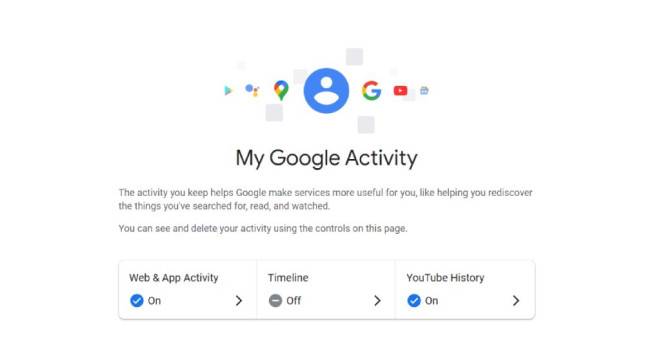
Google menyediakan setelan Web & App Activity atau Aktivitas Web & Aplikasi untuk mengendalikan sejumlah aktivitas yang disimpan pada akun. Apabila setelan ini tidak aktif, sebagian jenis aktivitas baru tidak dicatat ke My Activity sebagaimana ketika fitur tersebut aktif. Browser Chrome tetap dapat menyimpan histori penjelajahannya sendiri.
2. Opsi penyertaan histori Chrome tidak dicentang
Walaupun Aktivitas Web & Aplikasi aktif, Google masih memiliki opsi tambahan bertuliskan “Sertakan histori Chrome dan aktivitas dari situs, aplikasi, dan perangkat yang menggunakan layanan Google.” Google menjelaskan bahwa penyertaan histori Chrome ke aktivitas akun membutuhkan opsi ini dicentang, serta login dan sinkronisasi histori Chrome yang sesuai.
Dengan kata lain, login ke Akun Google saja belum cukup untuk memastikan seluruh History Chrome tersimpan di My Activity. Ini adalah salah satu penyebab paling sering membuat kedua daftar berbeda secara konseptual.
3. Chrome digunakan tanpa sinkronisasi histori
Kalian bisa menggunakan Chrome tanpa menyinkronkan histori ke Akun Google. Dalam kondisi tersebut, halaman yang dibuka dapat tetap muncul pada histori browser perangkat, tetapi tidak otomatis dipadankan sebagai histori Chrome di My Activity. Jika menggunakan beberapa perangkat, hasil yang terlihat juga bergantung pada setelan sinkronisasi masing-masing.
4. Akun yang dipakai ternyata berbeda
Banyak pengguna mempunyai dua akun Google, misalnya akun pribadi dan akun kantor. Aktivitas yang disimpan saat masuk memakai akun A tidak otomatis terlihat saat My Activity dibuka dengan akun B. Di perangkat bersama, Google juga mengingatkan bahwa aktivitas dapat terkait akun default pada browser atau perangkat yang digunakan.
5. Ada riwayat yang sudah dihapus atau tidak disimpan
Sebuah situs bisa tidak muncul di History Chrome karena telah dihapus, dibuka lewat mode Incognito, atau berada di luar rentang histori yang ditampilkan. Sebaliknya, pencarian Google bisa masih tersimpan pada aktivitas akun apabila kalian baru membersihkan histori browser. Kedua tempat mempunyai mekanisme pencatatan dan penghapusan yang berbeda.
6. Google sedang menerapkan perubahan pengaturan secara bertahap
Pada 2026, Google menjelaskan bahwa kontrol untuk sejumlah layanan pencarian, seperti Search, Maps, Shopping, Flights, Hotels, Translate, dan News, sedang diperbarui secara bertahap. Akibatnya, nama menu atau kategori aktivitas di akun kalian mungkin tidak persis sama dengan tangkapan layar atau tutorial lama. Periksa deskripsi pengaturan yang muncul, bukan hanya nama menunya.
Contoh Kasus Sehari-hari
Bayangkan kalian mengetik “harga laptop gaming” di Google Search menggunakan Chrome. Kalian kemudian membuka tiga situs toko dan sebuah artikel ulasan. Pada History Chrome, yang biasanya tercatat adalah halaman web yang dikunjungi, termasuk halaman hasil penelusuran serta halaman toko atau artikel yang dibuka. Sementara itu, pada My Activity dapat tercatat kueri pencarian yang dilakukan di layanan Google dan aktivitas lain yang memenuhi setelan penyimpanan.
Perbedaan berikutnya muncul ketika kalian memakai aplikasi Google Search di HP, bukan browser Chrome. Pencarian tersebut masih dapat tercatat pada aktivitas akun sesuai pengaturan, tetapi bukan berarti aplikasi Chrome pada laptop harus menampilkan halaman yang sama sebagai histori penjelajahan. Asal aktivitasnya berbeda.
Contoh lain, kalian membuka suatu situs dari Chrome di laptop dalam kondisi tidak masuk ke akun atau sinkronisasi histori dimatikan. Histori halaman itu mungkin bisa dilihat di laptop yang sama, tetapi belum tentu tampil ketika My Activity dibuka lewat HP. Dalam situasi ini, memeriksa histori Chrome pada laptop lebih relevan daripada terus menyegarkan My Activity.
Hal serupa berlaku ketika kalian sudah menghapus catatan penelusuran dari My Activity. Situs yang pernah dibuka mungkin tetap tercantum di Chrome, karena Google secara jelas menyebut aktivitas browser dapat tersimpan walaupun sudah dihapus dari My Activity. Itulah sebabnya langkah membersihkan jejak digital perlu disesuaikan dengan tempat penyimpanannya.
Cara Melihat Kedua Riwayat di HP dan PC
Melihat My Activity Google
- Buka browser di HP atau komputer dan kunjungi myactivity.google.com.
- Masuk menggunakan Akun Google yang ingin diperiksa. Jika memiliki beberapa akun, lihat foto profil dan alamat akun aktif.
- Periksa daftar aktivitas berdasarkan tanggal. Gunakan kotak pencarian atau filter produk untuk mencari aktivitas yang spesifik.
- Pilih rincian suatu aktivitas, jika tersedia, untuk mengetahui waktu, asal produk, dan alasan aktivitas tersebut disimpan.
- Jika data tidak ditemukan, cek kembali akun, kategori produk, dan setelan penyimpanan aktivitas sebelum menyimpulkan catatan hilang.
Melihat History Chrome di komputer
- Buka browser Chrome di Windows, macOS, atau komputer lain.
- Klik menu tiga titik di kanan atas, kemudian pilih History > History, atau masukkan chrome://history di bilah alamat.
- Gunakan pencarian untuk menemukan judul halaman atau nama situs yang ingin dikunjungi ulang.
- Jika riwayat dari perangkat lain tidak muncul, periksa apakah Chrome di perangkat tersebut memakai akun dan sinkronisasi histori yang sama.
Melihat History Chrome di Android
- Buka aplikasi Chrome di HP.
- Ketuk ikon tiga titik di bagian kanan atas. Jika bilah alamat berada di bawah, lokasi akses menu dapat berbeda.
- Pilih Histori atau History untuk melihat daftar halaman yang tersedia.
- Ketuk entri yang ingin dibuka kembali atau tekan lama pada entri untuk pilihan tambahan yang tersedia.
Untuk iPhone atau iPad, Chrome juga menyediakan menu Histori. Tampilan tombol dapat berbeda, tetapi prinsipnya sama: daftar browser diperiksa dari Chrome, sedangkan aktivitas Akun Google diperiksa dari My Activity.
Cara Memeriksa Setelan Sinkronisasi
Jika tujuan kalian adalah memahami mengapa History Chrome tidak muncul pada aktivitas Google, jangan langsung mengubah semua pengaturan. Mulailah dengan mengecek setelan yang sudah berlaku, kemudian tentukan apakah kalian ingin penyimpanan aktivitas lebih lengkap atau justru lebih terbatas.
- Buka kontrol aktivitas Akun Google dan pastikan kalian masuk ke akun yang benar.
- Temukan Aktivitas Web & Aplikasi. Periksa apakah pengaturannya aktif, nonaktif, atau dikelola dengan opsi lain.
- Jika tersedia, baca status pilihan “Sertakan histori Chrome dan aktivitas dari situs, aplikasi, dan perangkat yang menggunakan layanan Google.”
- Buka setelan Chrome pada perangkat yang riwayatnya ingin diperiksa. Pastikan status login dan sinkronisasi histori sesuai keinginan kalian.
- Bandingkan kembali aktivitas setelah melakukan penelusuran baru. Jangan mengharapkan semua kunjungan lama otomatis muncul jika sebelumnya tidak direkam.
Perlu diperhatikan: mengaktifkan setelan pencatatan tidak berarti semua aktivitas masa lalu akan dibuat ulang. Selain itu, tidak ada keharusan menyalakan sinkronisasi jika kalian lebih memilih membatasi penyimpanan data. Pilihan terbaik bergantung pada kebutuhan lintas perangkat dan preferensi privasi.
Jika Chrome digunakan pada komputer kerja atau sekolah, sejumlah pengaturan mungkin diatur oleh administrator. Dalam kondisi seperti itu, beberapa pilihan sinkronisasi atau penyimpanan riwayat bisa tidak tersedia. Kalian sebaiknya mengikuti kebijakan perangkat dan menghindari mencoba melewati pembatasan yang diberlakukan organisasi.
Baca Juga: Cara Hapus Riwayat di MyActivity Google
Cara Menghapus Riwayat dengan Benar
Keputusan menghapus riwayat sebaiknya dimulai dari tujuan kalian. Jika hanya ingin menghapus rekam kunjungan halaman web di Chrome, buka pengaturan browser. Jika ingin menghapus pencarian atau aktivitas yang disimpan pada Akun Google, gunakan My Activity. Untuk membersihkan kedua jenis data, periksa keduanya secara terpisah.
Menghapus aktivitas dari My Activity
- Buka My Activity dan pastikan akun yang aktif benar.
- Untuk menghapus satu catatan, cari aktivitas yang dimaksud, kemudian gunakan tombol atau menu Hapus pada item tersebut.
- Untuk menghapus lebih banyak catatan, gunakan pilihan Hapus di bagian atas dan tentukan rentang waktu atau kategori yang relevan.
- Jika ingin menghapus seluruh aktivitas yang tersedia melalui pilihan tersebut, pilih Sepanjang waktu atau All time, lalu baca konfirmasi dengan teliti.
- Periksa kembali setelan penyimpanan apabila kalian juga ingin membatasi pencatatan aktivitas baru.
Menghapus History Chrome
- Buka Chrome, ketuk atau klik menu tiga titik, lalu pilih Hapus data penjelajahan atau Delete browsing data.
- Tentukan rentang waktu, misalnya satu jam terakhir, periode tertentu, atau Sepanjang waktu.
- Centang Histori penjelajahan. Perhatikan kotak lain seperti cookie atau cache; kosongkan centangnya bila tidak ingin ikut menghapus data tersebut.
- Pilih Hapus data dan tunggu proses selesai.
- Apabila sinkronisasi histori Chrome aktif, Google menyatakan penghapusan juga diterapkan pada perangkat lain yang tersambung dengan sinkronisasi histori yang sama.
Menghapus History Chrome tidak otomatis sama dengan menghapus riwayat pencarian di Akun Google. Google bahkan memberikan petunjuk terpisah untuk kedua tindakan itu. Jadi, setelah membersihkan Chrome, buka My Activity jika kalian ingin mengontrol catatan yang tersimpan dalam akun.
Jangan lupa bahwa beberapa data aktivitas juga dapat berada di area produk Google lain, bukan seluruhnya di linimasa utama My Activity. Google menyediakan halaman Other activity atau Aktivitas lainnya untuk mengarahkan pengguna ke pengelolaan jenis data tertentu. Jika kalian sedang melakukan audit privasi, pemeriksaan sebaiknya mencakup halaman tersebut sesuai kebutuhan.
Tips Privasi dan Kesalahan yang Perlu Dihindari
Pertama, cek akun Google yang sedang aktif sebelum menghapus apa pun. Langkah sederhana ini penting jika kalian memakai satu HP untuk akun pribadi, sekolah, dan pekerjaan. Menghapus riwayat pada akun yang keliru dapat membuang catatan berguna tanpa menyelesaikan masalah di akun yang sebenarnya ingin dibersihkan.
Kedua, jangan menganggap mode Incognito sebagai mode anonim total. Chrome memang tidak menyimpan histori penjelajahan biasa setelah sesi Incognito berakhir. Namun, situs web tetap dapat memproses kunjungan kalian, dan Google menyebut aktivitas pencarian mungkin masih disimpan ke Akun Google jika kalian masuk ke akun saat berada di jendela privat. Dengan demikian, penggunaan Incognito tidak menggantikan pemeriksaan setelan Akun Google.
Ketiga, gunakan penghapusan otomatis hanya untuk kategori aktivitas yang benar-benar ingin kalian batasi. Google menyediakan opsi pengelolaan aktivitas lama, tetapi penerapan dan ketersediaannya dapat berbeda menurut jenis data. Jangan menganggap mengaktifkan penghapusan otomatis di satu kategori akan mengatur seluruh layanan Google sekaligus.
Keempat, aktifkan verifikasi tambahan untuk My Activity bila kalian sering memakai komputer bersama. Google menyediakan fitur verifikasi ekstra sebelum menampilkan histori lengkap di halaman tersebut. Fitur itu dapat membantu mencegah orang lain yang sedang memegang perangkat terbuka melihat data aktivitas dengan mudah, meskipun keamanan akun dan perangkat tetap perlu diperhatikan.
Kelima, hindari menekan tombol hapus seluruh data penjelajahan tanpa membaca jenis data yang dipilih. Cookie, data situs, dan cache memiliki fungsi berbeda dari histori kunjungan. Menghapus semuanya sekaligus dapat membuat kalian perlu login ulang ke beberapa layanan atau mengunduh kembali konten yang sebelumnya tersimpan sementara.
Terakhir, jika catatan yang sudah dihapus masih terlihat di perangkat lain, periksa koneksi internet serta status sinkronisasi. Menurut Google, aktivitas yang dihapus dari My Activity bisa masih terlihat sementara pada perangkat offline sampai perangkat terhubung kembali. Apabila tampilan tetap tidak sesuai, langkah lanjutan yang disarankan Google adalah memeriksa cache dan cookie.
Jadi, langkah paling efektif bukan mematikan seluruh fitur secara terburu-buru, melainkan mengenali lokasi penyimpanan datanya. Kalian dapat mempertahankan histori Chrome untuk mencari kembali situs yang berguna sambil membatasi aktivitas akun tertentu, atau memilih setelan yang lebih ketat jika prioritas utamanya adalah privasi. Keduanya merupakan pilihan yang berbeda dan dapat disesuaikan.
FAQ (Pertanyaan yang Sering Diajukan)
Apa bedanya MyActivity Google dengan History Chrome?
My Activity digunakan untuk melihat aktivitas yang tersimpan pada Akun Google berdasarkan setelan yang aktif. History Chrome digunakan untuk melihat halaman web yang pernah dikunjungi melalui browser Chrome. Keduanya dapat berkaitan, tetapi tidak otomatis memiliki isi yang sama.
Kenapa riwayat Chrome ada, tetapi tidak muncul di My Activity?
Penyebabnya dapat berupa Aktivitas Web & Aplikasi atau opsi penyertaan histori Chrome tidak aktif, sinkronisasi histori Chrome tidak berjalan, atau kalian membuka My Activity dengan akun berbeda. Beberapa kunjungan juga tidak termasuk data yang dicatat ke akun.
Jika riwayat di My Activity dihapus, apakah History Chrome ikut hilang?
Tidak selalu. Google menjelaskan bahwa aktivitas bisa tetap tersimpan di browser meskipun sudah dihapus dari My Activity. Jika ingin menghapus riwayat penjelajahan Chrome, gunakan menu hapus data penjelajahan di Chrome.
Apakah History Chrome menyimpan riwayat pencarian Google?
Chrome dapat mencatat halaman hasil penelusuran yang dibuka sebagai bagian dari kunjungan web. Akan tetapi, pencarian yang tersimpan pada Akun Google diatur melalui kontrol aktivitas layanan Google. Keduanya bukan satu daftar yang selalu sama.
Apakah mode Incognito menyimpan riwayat ke My Activity?
Chrome tidak menyimpan histori penjelajahan biasa dari sesi Incognito setelah sesi berakhir. Namun, apabila kalian masuk ke Akun Google dalam sesi privat, sebagian aktivitas akun seperti pencarian masih mungkin tersimpan sesuai pengaturan yang berlaku.
Berapa lama History Chrome menyimpan situs yang dikunjungi?
Dokumentasi Google menyebut halaman History Chrome menampilkan riwayat kunjungan dalam 90 hari terakhir, dengan pengecualian seperti kunjungan Incognito, halaman internal Chrome, dan item yang sudah dihapus.
Bagaimana cara memastikan histori Chrome disinkronkan?
Periksa akun yang digunakan di Chrome dan pengaturan sinkronisasi histori pada tiap perangkat. Untuk penyertaan histori Chrome ke aktivitas Akun Google, periksa pula Aktivitas Web & Aplikasi dan opsi penyertaan histori Chrome di kontrol aktivitas akun.
Apakah My Activity yang kosong berarti Google tidak menyimpan data apa pun?
Tidak. Halaman kosong bisa berkaitan dengan akun yang berbeda, kategori aktivitas, filter, atau setelan pencatatan. Sebagian informasi juga dikelola di layanan dan halaman aktivitas lain. My Activity bukan daftar tunggal seluruh data yang dimiliki Akun Google.
- Dua tempat penyimpanan berbeda: My Activity mencatat aktivitas akun sesuai setelan; History Chrome mencatat kunjungan halaman web di browser.
- Sinkronisasi tidak selalu berarti pencatatan yang sama: penyertaan histori Chrome ke My Activity memerlukan setelan dan kondisi tertentu.
- Hapus sesuai tujuan: bersihkan catatan akun di My Activity dan riwayat penjelajahan di Chrome jika memang ingin mengelola keduanya.
- Periksa privasi secara berkala: pastikan akun benar, pahami batas Incognito, dan gunakan verifikasi ekstra atau penghapusan otomatis bila dibutuhkan.
Sumber Resmi dan Referensi
- Google: Menemukan dan mengontrol Aktivitas Web & Aplikasi
- Google: Mengakses dan mengontrol aktivitas pada Akun Google
- Google Chrome: Melihat atau menghapus histori penjelajahan
- Google: Menghapus aktivitas dari Akun Google
- Google Chrome: Menjelajah dengan mode Incognito
Artikel disusun berdasarkan dokumentasi resmi Google yang ditinjau pada 11 Oktober 2026. Nama menu dapat berbeda menurut bahasa perangkat, tipe akun, dan pembaruan antarmuka secara bertahap.