
- Sepuluh mod Minecraft pilihan mencakup Sodium, Iris Shaders, Xaero's Minimap, Just Enough Items, Jade, Distant Horizons, Create, Cobblemon, Farmer's Delight, dan Simple Voice Chat.
- Mayoritas mod dalam daftar tersedia untuk Minecraft Java Edition di PC. Pengguna Bedrock, termasuk Android, membutuhkan Add-Ons yang berbeda.
- Per Oktober 2026, sebagian mod mendukung Minecraft Java 26.3, tetapi Create, Cobblemon, dan Farmer's Delight masih mencantumkan kompatibilitas hingga 1.21.1 pada halaman proyek yang diperiksa.
- Periksa versi game, mod loader, dependensi, serta sumber unduhan sebelum memasang mod untuk mengurangi risiko crash dan kehilangan progres.
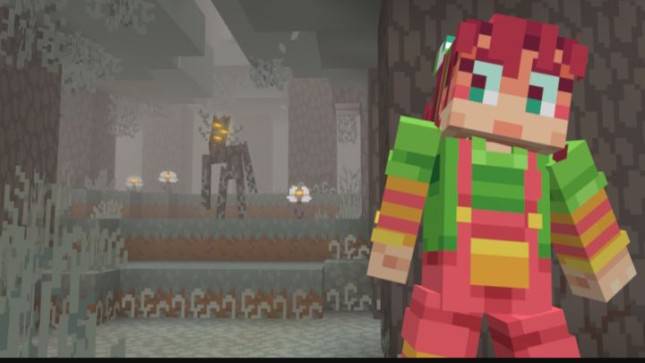
Daftar 10 mod terbaik Minecraft tidak harus berisi mod yang mengubah game menjadi sesuatu yang sama sekali baru. Ada mod yang membuat Minecraft lebih ringan, ada yang menambah peta dan resep, sementara lainnya menghadirkan mesin otomatis, makhluk bergaya Pokémon, atau komunikasi suara ketika bermain bersama teman.
Kalau kalian baru mencoba mod Minecraft pada 2026, pilihan paling tepat bergantung pada kebutuhan. Sodium cocok untuk mengejar kelancaran tampilan, Iris Shaders untuk visual, sedangkan Create dan Cobblemon menawarkan perubahan gameplay yang jauh lebih besar. Namun, jangan langsung memasang semuanya sekaligus: setiap proyek memiliki syarat versi dan mod loader yang berbeda.
Daftar ini disusun dari deskripsi serta informasi kompatibilitas yang tercantum pada halaman resmi proyek di Modrinth, dengan pemeriksaan per 11 Oktober 2026. Urutannya adalah rekomendasi editorial berdasarkan manfaat dan ragam pengalaman bermain, bukan peringkat resmi Mojang atau pengukuran FPS pada perangkat tertentu.
Mod Minecraft Java dan Bedrock, Apa Bedanya?
Hal pertama yang perlu dipahami adalah perbedaan Minecraft Java Edition dan Bedrock Edition. Java Edition umumnya dimainkan di PC Windows, macOS, atau Linux, dengan ekosistem mod komunitas yang memanfaatkan mod loader seperti Fabric, Forge, dan NeoForge. Berkas mod Java lazimnya menggunakan format .jar dan berjalan sesuai kombinasi versi game, loader, serta dependensi tertentu.
Bedrock Edition digunakan di Android, iPhone, konsol, dan juga PC Windows. Sistem modifikasinya menggunakan Add-Ons, seperti behavior packs dan resource packs. Konten itu bisa mengubah item, blok, resep, dan makhluk, tetapi tidak otomatis kompatibel dengan mod Java. Jadi, file Sodium atau Create untuk Java tidak dapat begitu saja dipasang pada Minecraft PE di HP.
Khusus Bedrock, Mojang menyediakan Minecraft Marketplace sebagai salah satu jalur mendapatkan Add-Ons. Sebagian tersedia gratis dan sebagian lainnya berbayar. Jangan menganggap semua berkas dengan label “Minecraft Mod APK” adalah mod resmi, karena format APK merupakan paket aplikasi Android, bukan format standar mod Minecraft Java.
Daftar 10 Mod Terbaik Minecraft
Berikut 10 rekomendasi yang dapat kalian pilih sesuai kebutuhan. Tautan pada setiap mod mengarah ke halaman proyeknya di Modrinth, sehingga kalian bisa melihat daftar rilis dan memilih file yang tepat. Perhatikan bahwa label dukungan platform pada halaman proyek bukan jaminan setiap versi mod kompatibel dengan seluruh versi Minecraft.
1. Sodium — Minecraft Lebih Ringan dan Lancar
Sodium merupakan mod optimasi rendering untuk Minecraft Java Edition. Tujuan utamanya meningkatkan frame rate, mengurangi jeda kecil atau micro-stutter, serta memperbaiki efisiensi cara game menggambar dunia. Bagi kalian yang menggunakan laptop dengan grafis terintegrasi, Sodium sering menjadi pilihan pertama sebelum mencoba mod yang lebih berat.
Keunggulan Sodium adalah fokusnya yang jelas. Mod ini tidak menambahkan senjata, monster, atau misi baru sehingga tampilan dasar Minecraft tetap terasa familier. Meski begitu, hasil peningkatan FPS akan berbeda pada tiap PC. Jika masalah utamanya berasal dari RAM yang terlalu sedikit, banyak mod aktif, atau performa server, Sodium sendiri tidak selalu menyelesaikan semuanya.
Halaman proyeknya mencantumkan dukungan Minecraft Java 26.3, antara lain untuk Fabric dan NeoForge. Pengembang juga menjelaskan bahwa hasil optimalisasi bergantung pada kartu grafis dan driver yang dipakai. Lihat Sodium di Modrinth.
2. Iris Shaders — Tampilan Minecraft Lebih Menarik
Jika kalian ingin dunia Minecraft terlihat lebih dramatis, Iris Shaders patut dicoba. Mod ini berperan sebagai pemuat shader pack, bukan paket shader dengan satu gaya visual tertentu. Setelah Iris dipasang, pemain dapat menggunakan paket shader yang kompatibel untuk mengatur efek pencahayaan, air, bayangan, langit, atau atmosfer dunia.
Iris sering dipasangkan dengan Sodium karena keduanya menyasar kebutuhan yang saling melengkapi: dukungan shader dan optimasi rendering. Namun, shader yang rumit tetap bisa memberi beban besar pada GPU. Memiliki Iris bukan berarti PC otomatis mampu menjalankan semua shader pada pengaturan maksimal.
Halaman Iris mencantumkan dukungan Java 26.3 melalui loader yang tersedia, termasuk Fabric dan NeoForge. Sebelum menginstal, cek apakah shader pilihan kalian juga cocok dengan versi Iris yang digunakan. Lihat Iris Shaders di Modrinth.
3. Xaero's Minimap — Tidak Mudah Tersesat Saat Eksplorasi
Minecraft memiliki dunia yang sangat luas. Ketika kalian menjelajah jauh dari rumah atau menemukan lokasi menarik, mengingat jalur pulang bisa menjadi tantangan tersendiri. Xaero's Minimap membantu dengan menghadirkan peta kecil di sudut layar untuk memperlihatkan area sekitar karakter.
Fitur yang paling praktis adalah waypoint, yakni penanda lokasi yang ingin dikunjungi kembali. Kalian dapat menandai basis utama, desa, atau pintu masuk gua sehingga tidak perlu menghafal semua koordinat secara manual. Peta juga dapat membantu pemain yang sering membuat rute eksplorasi atau mengumpulkan material dari lokasi berbeda.
Xaero's Minimap mencantumkan dukungan Java 26.3 dan beberapa loader. Penggunaan fitur tertentu di server multiplayer tetap harus mengikuti aturan server; tidak semua server memperbolehkan fitur peta tambahan secara bebas. Lihat Xaero's Minimap di Modrinth.
4. Just Enough Items (JEI) — Cari Resep Crafting Lebih Cepat
Just Enough Items atau JEI membantu kalian melihat daftar item dan resep crafting di dalam game. Fungsinya terasa penting ketika jumlah item bertambah karena memasang banyak mod. Alih-alih bolak-balik membuka browser, pemain bisa mengecek bahan yang diperlukan dan melihat kegunaan suatu item melalui antarmuka inventori.
Dalam dokumentasi proyek, tombol R digunakan untuk menampilkan resep item yang disorot, sedangkan U untuk melihat kegunaannya. Ini mempermudah eksperimen saat kalian belum hafal resep peralatan atau bahan dari mod tambahan. Namun, pada versi Minecraft modern, beberapa fitur sinkronisasi resep membutuhkan pemasangan JEI dan loader yang sesuai di server.
JEI mencantumkan dukungan Java 26.3 dengan beberapa pilihan loader. Pemain sebaiknya memasang file yang cocok dengan versi game dan memperhatikan kebutuhan di server multiplayer. Lihat JEI di Modrinth.
5. Jade — Kenali Blok dan Mob yang Sedang Dilihat
Kalau JEI menjawab pertanyaan “bagaimana cara membuat item ini?”, Jade lebih banyak membantu menjawab “apa yang sedang saya lihat?”. Mod ini menampilkan informasi tentang blok, objek, dan elemen tertentu ketika kursor diarahkan ke sana. Saat menjelajahi dunia dengan banyak mod, identifikasi seperti ini menghemat waktu.
Misalnya, kalian bisa lebih cepat mengenali blok dari mod lain tanpa menebak nama atau membongkarnya terlebih dahulu. Jade juga memiliki integrasi dengan JEI untuk melihat resep atau kegunaan objek tertentu. Beberapa informasi lanjutan, seperti detail penyimpanan dan keadaan blok interaktif, membutuhkan dukungan Jade di sisi server.
Jade telah mencantumkan kompatibilitas Java 26.3. Karena perannya sebagai utilitas informasi, mod ini cocok dijadikan pasangan JEI di dunia survival yang kompleks. Lihat Jade di Modrinth.
6. Distant Horizons — Melihat Lanskap Lebih Jauh
Distant Horizons dibuat untuk menghadirkan pemandangan dunia yang tampak luas tanpa memproses seluruh area jauh sebagai chunk Minecraft biasa. Teknik yang digunakan memanfaatkan level of detail atau LOD. Bentuk lanskap di kejauhan dapat terlihat walaupun jarak render utama Minecraft masih relatif terbatas.
Pengalaman ini paling terasa ketika kalian berdiri di puncak gunung, membangun menara, atau ingin mengambil tangkapan layar bentang alam. Namun, LOD bukan pengganti seluruh proses simulasi dunia. Objek jauh yang disederhanakan secara visual tidak otomatis memiliki aktivitas mob atau interaksi penuh seperti chunk yang benar-benar dimuat.
Halaman proyek mencantumkan dukungan Java 26.3. Kombinasi dengan shader memerlukan perhatian ekstra karena hasil visual dan performa bergantung pada versi mod, shader, GPU, serta pengaturan yang digunakan. Lihat Distant Horizons di Modrinth.
7. Create — Bangun Mesin dan Sistem Otomatis
Bagi pemain yang senang membangun pabrik atau sistem redstone, Create menawarkan kedalaman gameplay yang berbeda. Mod ini berfokus pada teknologi mekanis dengan komponen bergerak, sistem putaran, dan rangkaian mesin untuk mengolah bahan maupun mengotomatisasi pekerjaan. Merancang satu sistem produksi yang rapi bisa menjadi tantangan utama tersendiri.
Nilai menarik Create bukan sekadar mendapatkan bahan lebih cepat, melainkan merancang hubungan antarmesin. Kalian perlu memikirkan penempatan komponen, alur bahan, dan cara kerja rancangan dari awal hingga selesai. Hasilnya terasa memuaskan bagi penggemar eksperimen, meski kurva belajarnya lebih tinggi dibanding mod utilitas sederhana.
Penting dicatat, halaman Create yang diperiksa masih mencantumkan dukungan hingga Minecraft Java 1.21.1, bukan 26.3. Versi resmi yang tersedia di proyek ini menggunakan Forge atau NeoForge. Jangan memaksakan file Create versi 1.21.1 masuk ke profil game 26.3. Lihat Create di Modrinth.
8. Cobblemon — Menangkap dan Melatih Makhluk ala Pokémon
Cobblemon cocok untuk kalian yang ingin menjadikan eksplorasi Minecraft sebagai petualangan mengumpulkan dan mengembangkan makhluk bergaya Pokémon. Proyek open-source ini memasukkan mekanik Pokémon ke dalam dunia Minecraft, sehingga kegiatan menjelajah tidak hanya berputar pada penambangan dan pembangunan rumah.
Daya tariknya ada pada pertemuan antara dunia blok Minecraft dan sistem permainan yang berbeda. Pemain bisa mengatur perjalanan, mengumpulkan makhluk, dan mencoba aktivitas yang menjadi identitas Cobblemon. Karena mod ini menghadirkan perubahan besar, pengalaman terbaik biasanya datang dari profil khusus dan konfigurasi yang cocok, bukan dengan mencampurkannya secara sembarangan dengan semua mod lain.
Halaman proyek Cobblemon yang diperiksa mencantumkan dukungan hingga Java 1.21.1, dengan pilihan loader sesuai file rilisnya. Untuk bermain di server, pemain dan server perlu menggunakan susunan mod yang kompatibel. Lihat Cobblemon di Modrinth.
9. Farmer's Delight — Survival Lebih Hidup dengan Memasak
Minecraft vanilla memiliki aktivitas bertani dan memasak, tetapi Farmer's Delight memperluas keduanya menjadi rangkaian kegiatan survival yang lebih menarik. Mod ini menambahkan bahan makanan, alat, dekorasi, dan mekanik memasak untuk menghadirkan lebih banyak pilihan hidangan dan pemanfaatan hasil panen.
Kalian bisa mengembangkan area pertanian sebagai bagian penting dari markas, bukan sekadar lahan untuk mencari makanan cadangan. Dengan pilihan bahan dan menu yang lebih kaya, kegiatan mengumpulkan hasil kebun dan menyiapkan makanan mendapat tujuan tambahan. Mod ini cocok bagi pemain yang menikmati survival santai, membangun desa, atau mendesain rumah beserta dapurnya.
Halaman proyek mencantumkan kompatibilitas Java hingga 1.21.1 dan loader Forge atau NeoForge. Ada pula proyek port atau add-on lain yang namanya mirip; pastikan membaca identitas pengembang sebelum mengunduh. Lihat Farmer's Delight di Modrinth.
10. Simple Voice Chat — Ngobrol Langsung Saat Main Bersama
Terakhir, Simple Voice Chat meningkatkan pengalaman multiplayer melalui percakapan suara langsung di dalam game. Salah satu fitur utamanya adalah proximity voice chat, sehingga interaksi suara dapat mengikuti kedekatan pemain. Bagi komunitas roleplay, survival bersama teman, atau server dengan aktivitas kelompok, pendekatan ini membuat komunikasi terasa lebih menyatu dengan permainan.
Berbeda dari mod tampilan yang cukup aktif di komputer sendiri, Simple Voice Chat umumnya membutuhkan pengaturan tambahan pada server. Pengelola server perlu mengikuti dokumentasi jaringan dan konfigurasi agar koneksi suara berjalan. Karena itu, memasang mod di PC saja belum tentu cukup untuk langsung berbicara dengan semua orang di server.
Halaman proyek mencantumkan dukungan Minecraft Java 26.3, tetapi file dan metode pemasangan berbeda antara loader klien dan plugin server. Pilih paket yang memang sesuai dengan perangkat serta server yang digunakan. Lihat Simple Voice Chat di Modrinth.
Tabel Perbandingan 10 Mod Minecraft
Supaya kalian lebih mudah menentukan pilihan, tabel berikut merangkum fungsi utama dan batas kompatibilitas yang terlihat pada halaman proyek per 11 Oktober 2026. Dukungan versi di tabel berarti proyek menyediakan setidaknya suatu rilis untuk versi yang disebutkan; bukan berarti setiap loader atau setiap file dalam proyek mendukungnya.
| No. | Mod Minecraft | Fungsi utama | Versi Java terbaru yang tercantum | Cocok untuk |
|---|---|---|---|---|
| 1 | Sodium | Optimasi rendering dan FPS | 26.3 | PC yang butuh performa |
| 2 | Iris Shaders | Menjalankan shader pack | 26.3 | Penggemar visual |
| 3 | Xaero's Minimap | Minimap dan waypoint | 26.3 | Eksplorasi dan survival |
| 4 | Just Enough Items (JEI) | Daftar resep dan item | 26.3 | Pemain dengan banyak mod |
| 5 | Jade | Informasi blok atau objek | 26.3 | Pemain baru dan eksplorasi |
| 6 | Distant Horizons | Lanskap jauh dengan LOD | 26.3 | Eksplorasi dan fotografi |
| 7 | Create | Mesin dan otomatisasi | 1.21.1 | Penyuka teknologi |
| 8 | Cobblemon | Petualangan Pokémon | 1.21.1 | Penyuka koleksi makhluk |
| 9 | Farmer's Delight | Pertanian dan memasak | 1.21.1 | Survival santai |
| 10 | Simple Voice Chat | Voice chat jarak dekat | 26.3 | Server multiplayer |
Sumber: halaman Modrinth masing-masing proyek. Kompatibilitas dapat berubah sewaktu-waktu. Periksa tab Versions, Minecraft version, dan loader sebelum mengunduh.
Kombinasi Mod untuk Setiap Tipe Pemain
Kalian tidak perlu menggunakan sepuluh mod sekaligus. Menggabungkan terlalu banyak mod tanpa perencanaan justru membuat pencarian penyebab crash lebih sulit. Pilih satu tujuan utama, kemudian tambahkan fitur yang memang diperlukan.
- Untuk PC yang ingin lebih lancar: mulai dari Sodium. Tambahkan mod lain satu per satu dan ukur perubahan FPS dengan pengaturan yang sama.
- Untuk dunia yang terlihat sinematik: coba Sodium bersama Iris Shaders dan paket shader yang kompatibel. Distant Horizons bisa menjadi langkah lanjutan setelah performa diuji.
- Untuk survival praktis: kombinasikan Xaero's Minimap, JEI, dan Jade apabila tersedia file yang serasi untuk versi dan loader yang sama.
- Untuk membangun pabrik: siapkan profil khusus Minecraft 1.21.1 dengan Create, lalu tambah utilitas pendamping yang kompatibel.
- Untuk petualangan berbeda: buat profil terpisah untuk Cobblemon, sehingga progres dan konfigurasi tidak bercampur dengan dunia utama.
- Untuk server bersama teman: Simple Voice Chat bisa dipertimbangkan jika admin server bersedia memasang serta mengonfigurasinya.
Rekomendasi tersebut merupakan titik awal, bukan paket kompatibilitas yang sudah diuji menyeluruh. Terutama saat memakai banyak mod, pemain harus memeriksa dependensi tiap proyek dan catatan versi yang dipilih.
Cara Download dan Instal Mod Minecraft Java
Cara paling mudah bagi pemula ialah memakai pengelola profil mod seperti aplikasi Modrinth atau CurseForge. Keduanya membantu memilih versi game, loader, serta file yang sesuai sehingga kalian tidak harus mencocokkan semua folder secara manual. Untuk instalasi manual, prinsipnya tetap sama: mod harus cocok dengan profil yang akan digunakan.
- Pastikan game yang dimiliki adalah Minecraft Java Edition. Jika kalian bermain di Android atau iPhone, langsung menuju panduan Add-Ons Bedrock di bagian berikutnya.
- Buat salinan dunia permainan. Di Java Edition, dunia biasanya tersimpan dalam folder
savespada direktori profil Minecraft. Jika memakai launcher dengan beberapa instance, lokasi folder bisa berbeda. - Pilih versi Minecraft yang ingin digunakan. Misalnya Java 26.3 untuk Sodium, atau 1.21.1 jika tujuan kalian mencoba Create sesuai dukungan yang tertera pada proyek.
- Pilih mod loader. Gunakan Fabric, NeoForge, Forge, atau loader lain yang benar-benar didukung oleh file mod pilihan. Satu file mod untuk Fabric tidak otomatis bekerja di NeoForge.
- Unduh dari halaman proyek tepercaya. Buka tautan Modrinth pada daftar di atas, masuk ke tab Versions, lalu sesuaikan filter Minecraft version dan loader.
- Pasang mod pada profil yang benar. Pengelola mod biasanya menyediakan tombol instal otomatis. Jika manual, tempatkan file mod yang sesuai ke folder
modspada direktori profil dan penuhi dependensi yang diminta. - Jalankan dan uji. Mulai dari satu atau dua mod, cek apakah game berhasil dibuka dan fiturnya muncul. Setelah itu baru tambahkan mod lain secara bertahap.
Menurut panduan CurseForge, pemilihan mod loader menjadi bagian penting karena tidak semua mod maupun setiap rilis Minecraft mendukung loader yang sama. Kalian juga tidak perlu menggunakan file tambahan yang menawarkan “unlock semua mod” atau meminta kata sandi akun Microsoft hanya untuk mengaktifkan mod gratis.
Cara Memasang Add-Ons Minecraft Bedrock di HP dan Konsol
Bagi pengguna Minecraft Bedrock Edition, termasuk Minecraft PE di Android, prosesnya berbeda. Mod Java seperti Sodium, JEI, Create, atau Cobblemon tidak tersedia dalam format yang dapat langsung diaktifkan melalui menu Add-Ons Bedrock. Kalian perlu memilih konten yang memang dibuat untuk Bedrock, misalnya Add-Ons dari Minecraft Marketplace.
- Buka Minecraft Bedrock Edition pada perangkat kalian dan masuk ke Marketplace jika ingin memperoleh Add-On yang tersedia di sana.
- Unduh Add-On yang dipilih. Periksa apakah konten tersebut gratis atau membutuhkan Minecoins sebelum melanjutkan.
- Masuk ke Play, lalu buat dunia baru atau pilih ikon pensil pada dunia yang sudah ada.
- Cari menu Resource Packs atau Behavior Packs sesuai jenis Add-On yang digunakan.
- Pilih Add-On di bagian paket yang tersedia, kemudian tekan Activate untuk menerapkannya pada dunia.
- Jalankan world dan periksa apakah fitur tambahan berhasil muncul.
Alur tersebut mengikuti panduan Minecraft Help untuk mengaktifkan Add-Ons pada dunia baru maupun yang sudah ada. Untuk keamanan progres, buat salinan dunia sebelum menambah Add-On yang mengubah banyak mekanik permainan. Hindari memasang aplikasi Android dari situs tak dikenal hanya karena memakai nama populer seperti “Minecraft Mod Unlimited”.
Tips Aman agar Minecraft Tidak Crash Setelah Pasang Mod
Mod dapat memperkaya permainan, tetapi file yang salah versi merupakan salah satu penyebab umum game gagal terbuka. Sering kali masalah bukan terletak pada mod yang rusak, melainkan pada kombinasi Minecraft, loader, dependensi, dan mod lain yang tidak serasi.
- Jangan mencampur versi tanpa pemeriksaan. Jika proyek terakhir mencantumkan 1.21.1, jangan berasumsi mod otomatis berjalan di 26.3.
- Periksa dependensi. Sebagian mod membutuhkan pustaka atau mod pendamping. Informasinya biasanya terdapat pada halaman versi file.
- Gunakan sumber resmi proyek. Modrinth, CurseForge, atau situs pengembang yang ditautkan dari proyek membantu mengurangi risiko mengunduh berkas tiruan, meski tetap tidak menjamin semua file bebas risiko.
- Jangan menonaktifkan fitur keamanan perangkat sembarangan. Mod resmi umumnya tidak perlu meminta kalian memasukkan kata sandi Microsoft ke situs pihak ketiga.
- Backup sebelum mengubah world. Terutama saat mencoba mod yang menambah blok, entitas, resep, atau sistem generasi dunia, hapus mod secara sembarangan bisa memengaruhi world yang sudah memakai kontennya.
- Uji bertahap dan simpan log error. Jika Minecraft crash, coba jalankan profil dengan mod terakhir dinonaktifkan, lalu baca laporan crash untuk mengidentifikasi konflik.
Bila kalian baru mulai, tiga mod utilitas yang relevan untuk diuji adalah Sodium, Xaero's Minimap, dan Jade, tetapi hanya jika tersedia dalam versi dan loader yang sama. Untuk pengalaman yang benar-benar berubah, pilih Create atau Cobblemon pada profil terpisah. Cara ini membantu menjaga world utama tetap rapi dan lebih mudah dipulihkan saat ada masalah.
FAQ (Pertanyaan yang Sering Diajukan)
Apa mod terbaik Minecraft untuk meningkatkan FPS?
Sodium merupakan salah satu pilihan yang paling relevan karena dirancang untuk mengoptimalkan rendering dan mengurangi micro-stutter. Namun, besarnya peningkatan FPS bergantung pada spesifikasi serta konfigurasi PC.
Apakah 10 mod ini bisa dipasang di Minecraft Android?
Tidak secara langsung. Daftar ini berfokus pada mod Minecraft Java Edition. Pemain Android yang menggunakan Bedrock Edition membutuhkan Add-Ons yang kompatibel dengan Bedrock.
Apakah Create sudah mendukung Minecraft Java 26.3?
Pada pemeriksaan 11 Oktober 2026, halaman resmi proyek Create di Modrinth masih mencantumkan dukungan hingga 1.21.1. Selalu periksa tab Versions untuk melihat apakah pengembang sudah merilis dukungan baru.
Apakah Sodium dan Iris Shaders bisa digunakan bersama?
Keduanya lazim dipadukan untuk memperoleh optimasi rendering sekaligus dukungan shader. Pilih rilis yang kompatibel dengan versi Minecraft dan mod loader yang sama, lalu uji performanya.
Apa bedanya JEI dan Jade di Minecraft?
JEI berfokus pada daftar item, resep crafting, dan kegunaan bahan. Jade menampilkan informasi tentang blok atau objek yang sedang dilihat pemain. Keduanya saling melengkapi.
Apakah semua mod Minecraft gratis?
Tidak semua konten modifikasi Minecraft memiliki model distribusi yang sama. Banyak mod Java tersedia bebas di halaman proyeknya, sementara sebagian Add-Ons Bedrock di Marketplace berbayar atau memerlukan Minecoins.
Kenapa Minecraft crash setelah memasang mod?
Penyebabnya dapat berupa versi Minecraft yang tidak cocok, mod loader berbeda, dependensi kurang, konflik antarmod, atau keterbatasan perangkat. Uji pemasangan secara bertahap dan periksa laporan crash.
Apakah mod Minecraft bisa dimainkan di server multiplayer?
Bergantung modnya. Ada mod yang cukup berjalan pada klien, ada yang wajib terpasang di server dan klien, serta ada yang memerlukan konfigurasi server khusus seperti Simple Voice Chat. Ikuti kebutuhan proyek dan aturan server.
- Untuk performa dan visual: Sodium, Iris Shaders, serta Distant Horizons memberi manfaat berbeda. Kombinasikan berdasarkan kemampuan perangkat, bukan sekadar mengejar pengaturan tertinggi.
- Untuk eksplorasi dan survival: Xaero's Minimap, JEI, dan Jade membantu navigasi serta memahami item. Create, Cobblemon, dan Farmer's Delight menawarkan pengalaman bermain yang lebih berubah.
- Jangan salah versi: beberapa mod sudah mendukung Java 26.3, sementara Create, Cobblemon, dan Farmer's Delight masih mencantumkan rilis hingga 1.21.1 pada pemeriksaan ini.
- Java berbeda dengan Bedrock: pengguna Minecraft PE perlu memasang Add-Ons khusus Bedrock, bukan file mod Java. Cadangkan world dan pilih sumber unduhan yang terpercaya.
Sumber Referensi
Artikel ini disusun berdasarkan dokumentasi dan informasi kompatibilitas proyek yang tersedia saat riset, bukan dari pengujian seluruh kombinasi mod pada satu PC. Untuk mengecek pembaruan dan memilih file yang cocok, kalian dapat mengunjungi halaman proyek pada daftar berikut.
- Sodium, Iris Shaders, Xaero's Minimap, Just Enough Items, dan Jade — halaman resmi proyek Modrinth.
- Distant Horizons, Create, Cobblemon, Farmer's Delight, dan Simple Voice Chat — halaman resmi proyek Modrinth.
- Minecraft Help: Activate Add-Ons in Minecraft Bedrock Edition — panduan resmi.
- CurseForge: Minecraft Getting Started — panduan mod loader dan profil.