

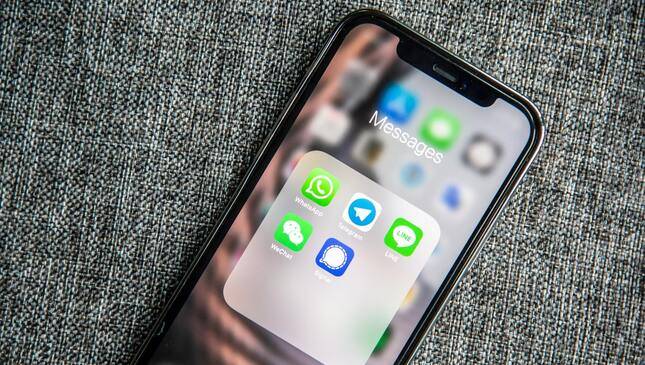
WhatsApp Web adalah solusi praktis bagi kalian yang ingin menggunakan WhatsApp langsung dari laptop atau PC tanpa harus terus-menerus menatap layar smartphone. Di tahun 2026, WhatsApp Web telah mengalami banyak peningkatan fitur yang membuat penggunaan semakin nyaman. Artikel ini akan membahas secara lengkap cara menggunakan WhatsApp Web di laptop dan PC, mulai dari cara menghubungkan hingga troubleshooting jika terjadi masalah.
Apa Itu WhatsApp Web?
WhatsApp Web adalah versi browser dari aplikasi WhatsApp yang memungkinkan kalian mengakses pesan dan fitur WhatsApp langsung dari komputer. Platform ini bekerja dengan cara menampilkan cermin (mirror) dari aplikasi WhatsApp yang ada di smartphone kalian. Artinya, semua pesan, kontak, dan media yang ada di WhatsApp smartphone akan muncul di WhatsApp Web.
WhatsApp Web dapat diakses melalui browser populer seperti Google Chrome, Mozilla Firefox, Microsoft Edge, Safari, dan Opera. Selain versi web, WhatsApp juga menyediakan aplikasi desktop yang dapat diunduh langsung dari situs resmi WhatsApp. Kedua versi ini memiliki fitur yang hampir identik dan sama-sama membutuhkan koneksi aktif dari smartphone untuk pertama kali.
Di tahun 2026, WhatsApp telah memperkenalkan fitur multi-device yang memungkinkan WhatsApp Web tetap berfungsi meskipun smartphone kalian sedang tidak terhubung ke internet. Fitur ini sangat berguna bagi kalian yang sering bekerja di depan komputer dan tidak ingin terus-menerus memegang smartphone.
Cara Menghubungkan WhatsApp Web
Menghubungkan WhatsApp Web ke laptop atau PC sangat mudah. Ikuti langkah-langkah berikut:
Langkah 1: Buka WhatsApp Web di Browser
Buka browser favorit kalian (Chrome, Firefox, Edge, atau Safari) dan ketikkan alamat web.whatsapp.com di address bar. Setelah halaman terbuka, kalian akan melihat QR code yang perlu dipindai menggunakan smartphone.
Langkah 2: Buka WhatsApp di Smartphone
Buka aplikasi WhatsApp di smartphone kalian. Pastikan aplikasi sudah diupdate ke versi terbaru untuk mendapatkan fitur terbaru dan keamanan yang lebih baik.
Langkah 3: Masuk ke Menu Linked Devices
Di smartphone, buka menu Pengaturan (Settings) atau ikon titik tiga di pojok kanan atas, lalu pilih Linked Devices atau Perangkat Tertaut. Menu ini memungkinkan kalian mengelola semua perangkat yang terhubung ke WhatsApp.
Langkah 4: Pindai QR Code
Setelah masuk ke menu Linked Devices, ketuk tombol Link a Device atau Tautkan Perangkat. Arahkan kamera smartphone ke QR code yang muncul di layar komputer. Pastikan QR code terlihat jelas dan berada dalam jangkauan kamera. Proses pemindaian biasanya hanya membutuhkan beberapa detik.
Langkah 5: WhatsApp Web Siap Digunakan
Setelah QR code berhasil dipindai, WhatsApp Web akan otomatis terhubung dan menampilkan semua percakapan kalian. Sekarang kalian bisa mulai mengirim dan menerima pesan langsung dari laptop atau PC.
Fitur Unggulan WhatsApp Web
WhatsApp Web di tahun 2026 hadir dengan berbagai fitur yang tidak kalah lengkap dengan versi smartphone. Berikut fitur-fitur unggulannya:
- Kirim dan terima pesan: Lakukan percakapan teks, kirim foto, video, dokumen, dan file lainnya langsung dari komputer.
- Panggilan suara dan video: WhatsApp Web kini mendukung panggilan suara dan video call langsung dari browser, sehingga kalian tidak perlu beralih ke smartphone.
- Notifikasi desktop: Terima notifikasi langsung di desktop komputer, sehingga kalian tidak akan ketinggalan pesan penting.
- Drag and drop: Kirim file dengan mudah menggunakan fitur drag and drop langsung ke jendela chat.
- Keyboard shortcuts: Gunakan shortcut keyboard untuk navigasi yang lebih cepat dan efisien.
- Multi-device support: WhatsApp Web tetap berfungsi meskipun smartphone kalian sedang offline atau mati.
- Status dan story: Lihat dan posting WhatsApp Status langsung dari komputer.
- Reaksi pesan: Berikan reaksi pada pesan yang diterima dengan emoji tanpa perlu mengetik balasan.
Tips Penggunaan WhatsApp Web
Agar pengalaman menggunakan WhatsApp Web semakin optimal, berikut beberapa tips yang bisa kalian terapkan:
- Gunakan shortcut keyboard: Tekan Ctrl+N untuk chat baru, Ctrl+Shift+M untuk mute, dan Ctrl+Shift+U untuk menandai pesan belum dibaca.
- Pin chat penting: Klik kanan pada chat dan pilih Pin Chat untuk menempatkan percakapan penting di bagian atas daftar chat.
- Aktifkan notifikasi: Izinkan notifikasi browser agar kalian selalu mendapat pemberitahuan saat ada pesan baru masuk.
- Gunakan fitur search: Manfaatkan fitur pencarian untuk menemukan pesan lama dengan cepat. Tekan Ctrl+F untuk membuka kolom pencarian.
- Kelola media otomatis: Atur pengunduhan otomatis media di pengaturan untuk menghemat kuota internet.
- Gunakan mode gelap: Aktifkan mode gelap (dark mode) untuk mengurangi kelelahan mata saat bekerja di malam hari.
- Logout setelah selesai: Jika menggunakan komputer publik, selalu logout setelah selesai menggunakan WhatsApp Web untuk menjaga keamanan akun.
Troubleshooting: Masalah Umum dan Solusinya
Kadang kalian mungkin mengalami masalah saat menggunakan WhatsApp Web. Berikut beberapa masalah umum dan cara mengatasinya:
WhatsApp Web Tidak Bisa Terhubung
Jika WhatsApp Web tidak bisa terhubung, periksa koneksi internet di kedua perangkat (smartphone dan komputer). Pastikan keduanya terhubung ke internet yang stabil. Coba juga refresh halaman browser atau clear cache browser kalian. Jika masalah berlanjut, coba gunakan browser lain.
QR Code Tidak Bisa Dipindai
Jika kamera smartphone tidak bisa memindai QR code, pastikan lensa kamera bersih dan QR code terlihat jelas di layar komputer. Coba perbesar tampilan browser dengan menekan Ctrl+ untuk memperbesar ukuran QR code. Jika masih bermasalah, muat ulang halaman WhatsApp Web untuk mendapatkan QR code baru.
WhatsApp Web Terputus Secara Otomatis
WhatsApp Web bisa terputus jika koneksi internet tidak stabil atau smartphone kalian kehabisan baterai. Dengan fitur multi-device, WhatsApp Web seharusnya tetap berfungsi meskipun smartphone offline. Namun, pastikan kalian sudah mengaktifkan fitur multi-device melalui pengaturan WhatsApp di smartphone.
Pesan Tidak Muncul di WhatsApp Web
Jika pesan tidak muncul di WhatsApp Web padahal sudah terhubung, coba logout dan login kembali. Pastikan juga aplikasi WhatsApp di smartphone sudah diupdate ke versi terbaru. Jika masalah berlanjut, hapus cache browser dan coba lagi.
WhatsApp Web Lemot atau Lag
Jika WhatsApp Web terasa lambat, tutup tab browser lain yang tidak diperlukan untuk menghemat memori. Clear cache dan cookies browser secara berkala. Pastikan juga spesifikasi komputer kalian memadai untuk menjalankan browser modern dengan lancar.
Tips Keamanan WhatsApp Web
Keamanan adalah aspek penting saat menggunakan WhatsApp Web. Berikut tips untuk menjaga keamanan akun kalian:
- Cek perangkat tertaut: Secara berkala periksa daftar perangkat yang terhubung ke akun WhatsApp kalian melalui menu Linked Devices di smartphone.
- Logout dari komputer publik: Jika kalian menggunakan WhatsApp Web di komputer umum, selalu logout setelah selesai. Caranya: buka WhatsApp di smartphone, masuk ke Linked Devices, dan hapus perangkat yang tidak dikenal.
- Aktifkan verifikasi dua langkah: Aktifkan fitur Two-Step Verification di pengaturan WhatsApp untuk menambah lapisan keamanan ekstra pada akun kalian.
- Waspada phishing: Hanya akses WhatsApp Web melalui URL resmi web.whatsapp.com. Jangan pernah memasukkan kode verifikasi yang diminta oleh orang tidak dikenal.
- Gunakan jaringan aman: Hindari menggunakan WiFi publik untuk mengakses WhatsApp Web. Jika terpaksa, gunakan VPN untuk melindungi data kalian.
FAQ (Pertanyaan yang Sering Diajukan)
Ya, WhatsApp Web aman digunakan selama kalian mengaksesnya melalui URL resmi web.whatsapp.com. Semua pesan di WhatsApp dilindungi dengan enkripsi end-to-end, termasuk di WhatsApp Web. Namun, pastikan kalian selalu logout setelah menggunakan di komputer publik dan aktifkan verifikasi dua langkah untuk keamanan maksimal.
Ya, dengan fitur multi-device yang tersedia di tahun 2026, WhatsApp Web bisa tetap berfungsi meskipun smartphone kalian sedang offline atau mati. Namun, fitur ini perlu diaktifkan terlebih dahulu melalui pengaturan WhatsApp di smartphone. Untuk menghubungkan pertama kali, kalian tetap membutuhkan smartphone untuk memindai QR code.
WhatsApp Web diakses melalui browser tanpa perlu menginstal aplikasi tambahan, sedangkan WhatsApp Desktop adalah aplikasi mandiri yang harus diunduh dan diinstal di komputer. Keduanya memiliki fitur yang hampir identik. Keunggulan WhatsApp Desktop adalah performa yang lebih stabil dan notifikasi yang lebih andal, sementara WhatsApp Web lebih praktis karena tidak perlu instalasi.
WhatsApp memungkinkan kalian menghubungkan hingga 4 perangkat tertaut (linked devices) secara bersamaan, tidak termasuk smartphone utama. Artinya, kalian bisa menggunakan WhatsApp Web di beberapa komputer sekaligus, atau menggabungkannya dengan WhatsApp Desktop dan tablet.
WhatsApp Web tidak menyimpan chat history secara permanen di komputer. Pesan-pesan ditampilkan secara real-time dari smartphone atau server WhatsApp. Ketika kalian logout, semua percakapan di WhatsApp Web akan hilang dari komputer. Namun, chat history tetap tersimpan aman di smartphone kalian dan akan muncul kembali saat login ulang.