

Daftar Isi
- Apa Itu Google Play Games untuk PC?
- Syarat Spesifikasi Minimum yang Dibutuhkan
- Langkah Instalasi Google Play Games Beta
- Cara Main Game Android di PC Tanpa Emulator
- Keuntungan Menggunakan Versi Resmi Google
Apa Itu Google Play Games untuk PC?
Selama bertahun-tahun, kalian mungkin merasa frustrasi saat mencoba menjalankan game Android favorit di laptop. Menggunakan emulator pihak ketiga seringkali membuat performa komputer melambat atau bahkan mengalami crash di tengah permainan. Namun, Google akhirnya memberikan solusi nyata bagi para gamer.
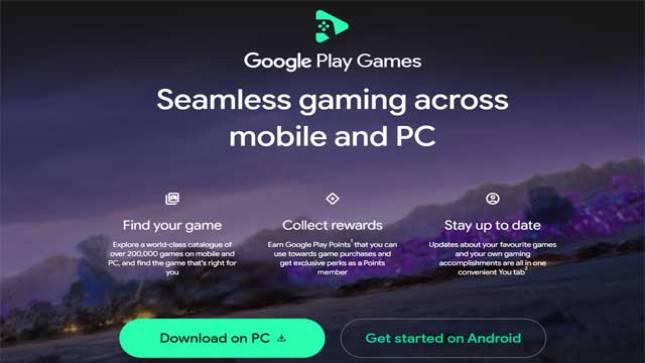
Google Play Games untuk PC adalah aplikasi resmi yang memungkinkan kalian menelusuri, mengunduh, dan memainkan game seluler populer di desktop atau laptop Windows. Tidak ada lagi proses rumit pengaturan virtualisasi pihak ketiga. Ini adalah platform native yang dioptimalkan langsung oleh Google untuk memberikan pengalaman bermain yang mulus dengan integrasi mouse dan keyboard.
Syarat Spesifikasi Minimum yang Dibutuhkan
Sebelum kalian mencoba cara main game Android di PC tanpa emulator ini, pastikan perangkat kalian memenuhi kriteria yang diminta. Google menetapkan standar tertentu agar performa game tetap stabil. Berikut adalah spesifikasi minimum yang harus kalian siapkan:
- Sistem Operasi: Windows 10 (v2004) atau versi terbaru.
- Penyimpanan: Solid State Drive (SSD) dengan ruang kosong minimal 10 GB.
- Grafis: GPU Intel UHD Graphics 630 atau yang setara.
- Prosesor: 4 unit logical core CPU.
- Memori: RAM minimal 8 GB.
- Akun: Akun admin Windows dan virtualisasi hardware harus diaktifkan.
Penggunaan SSD sangat krusial di sini. Jika kalian masih menggunakan HDD konvensional, kemungkinan besar aplikasi tidak akan berjalan optimal atau bahkan tidak bisa diinstal sama sekali.
Langkah Instalasi Google Play Games Beta
Proses instalasi software ini sangat sederhana dan menyerupai instalasi aplikasi Windows pada umumnya. Kalian tidak perlu melakukan tweaking yang mendalam pada sistem operasi. Ikuti langkah-langkah berikut:
Pertama, kunjungi situs resmi Google Play Games untuk PC. Cari tombol unduh untuk versi Beta yang saat ini sudah tersedia di Indonesia. Setelah file instalasi selesai diunduh, buka file tersebut dan ikuti instruksi yang muncul di layar. Kalian akan diminta untuk masuk menggunakan akun Google yang biasa kalian gunakan di HP Android.
Penting untuk diingat bahwa kalian harus mengaktifkan pengaturan Virtualization di menu BIOS komputer kalian. Jika fitur ini belum aktif, aplikasi akan memberikan notifikasi dan panduan singkat untuk mengaktifkannya melalui Windows Features.
Cara Main Game Android di PC Tanpa Emulator
Setelah aplikasi terpasang dengan sempurna, saatnya masuk ke inti pembahasan yaitu bagaimana cara main game Android di PC tanpa emulator secara praktis. Setelah login, kalian akan disuguhkan dengan katalog game yang sudah dikurasi oleh Google.
Kalian hanya perlu mengetikkan judul game yang ingin dimainkan pada kolom pencarian. Klik tombol install, dan Google Play Games akan menangani sisanya. Game yang sudah terinstal akan muncul di perpustakaan kalian. Salah satu fitur terbaiknya adalah sinkronisasi progress. Jika kalian sudah mencapai level tinggi di HP, kalian bisa melanjutkannya di PC tanpa harus mengulang dari awal karena data tersimpan di profil Google Play kalian.
Keuntungan Menggunakan Versi Resmi Google
Mungkin kalian bertanya, mengapa harus beralih dari emulator yang sudah lama kalian gunakan? Jawabannya adalah optimasi dan keamanan. Software resmi ini dikembangkan langsung oleh Google, yang berarti kompatibilitas antar aplikasi jauh lebih terjamin.
Selain itu, penggunaan kontroler, mouse, dan keyboard sudah dipetakan secara otomatis untuk game-game populer. Kalian mendapatkan grafis yang lebih tajam dan frame rate yang lebih stabil dibandingkan menggunakan lapisan emulasi. Keamanan data akun kalian juga lebih terjaga karena tidak ada pihak ketiga yang berdiri di antara sistem operasi kalian dan server game.
Ini adalah langkah besar bagi ekosistem Android. Sekarang, batas antara gaming mobile dan desktop menjadi semakin tipis. Jadi, tunggu apa lagi? Segera cek spesifikasi laptop kalian dan nikmati pengalaman bermain yang jauh lebih superior.