

- Fitur berbagi props ada di menu Chara Edit lalu Item lalu Props, atau lewat MENU lalu Props.
- Mengunggah dan mengunduh props butuh akun props sharing di dalam game.
- Akun cukup dibuat dengan nama layar unik, sedangkan User ID dan password diberikan otomatis.
- Slot simpanan yang kosong akan memunculkan pesan No Save Data saat diunggah.
- Satu kreasi bisa memuat hingga 340 props, jadi rapikan bangunan sebelum dibagikan.
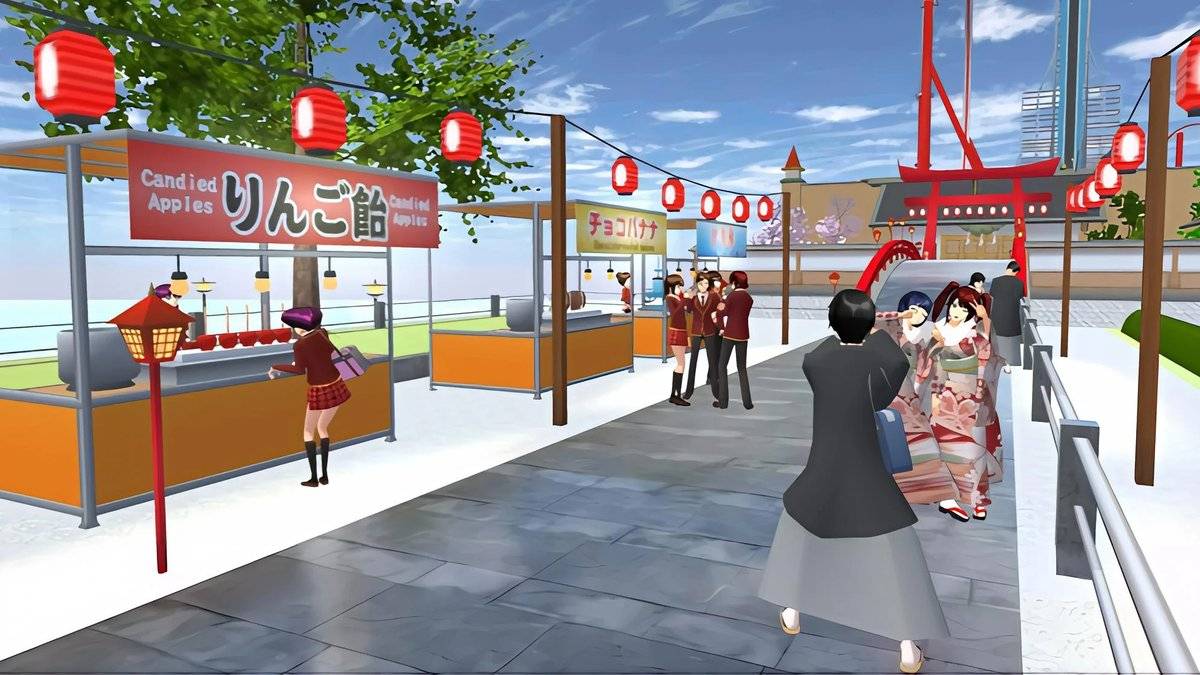
Banyak pemain Sakura School Simulator rajin memasukkan ID props buatan orang lain, tetapi bingung saat ingin membagikan rumah pohon, mesin capit, atau panggung konser buatan sendiri. Kuncinya ada di fitur Share-Upload yang tersimpan di menu props.
Fitur ini membuat kreasi kamu punya ID sendiri yang bisa diketik pemain lain di HP mereka. Tanpa ID itu, bangunan yang kamu susun berjam-jam hanya bisa dinikmati lewat tangkapan layar.
Panduan ini merangkum cara membuat akun props sharing, menyiapkan slot simpanan, mengunggah bangunan, sampai mencatat User ID dan password agar akun tidak hilang saat ganti HP. Informasinya mengacu pada penjelasan fitur Share-Download dan Share-Upload di wiki komunitas Sakura School Simulator.
Apa Itu Fitur Share Props di Sakura School Simulator?
Share props adalah fitur bawaan yang memungkinkan pemain mengunggah bangunan dari props miliknya dan mengunduh bangunan buatan pemain lain. Fitur ini terdiri dari dua sisi, yaitu Share-Upload untuk mengirim kreasi dan Share-Download untuk mengambil kreasi orang lain.
Pintu masuknya ada di bagian Props. Kamu bisa membukanya dari Chara Edit, lalu Item, lalu Props. Saat sedang bermain, jalur yang lebih cepat adalah tombol MENU lalu Props.
Ada tiga cara mengunduh kreasi orang lain: memilih dari daftar pickup yang dikurasi, mengetik atau menempel ID props, dan membuka bookmark dari pemain tertentu. Cara kedua inilah yang paling sering dipakai, karena ID props biasanya dibagikan lewat video YouTube, TikTok, atau grup komunitas.
| Fitur | Fungsi | Butuh akun? |
|---|---|---|
| Share-Upload | Mengunggah bangunan dari slot simpanan | Ya |
| Share-Download lewat ID | Memuat kreasi dengan mengetik atau menempel ID props | Ya |
| Daftar pickup | Memilih kreasi pilihan yang dikurasi | Ya |
| Bookmark pemain | Membuka kreasi dari pemain yang disimpan (tidak tersinkron antarperangkat) | Ya |
Ringkasan mengacu pada halaman Share feature di wiki komunitas Sakura School Simulator.
Cara Membuat Akun Props Sharing
Semua aktivitas berbagi props memerlukan akun khusus di dalam game. Akun ini terpisah dari akun Google Play atau Apple ID, jadi jangan heran kalau game tetap meminta kamu mendaftar.
Proses pendaftarannya sederhana. Kamu hanya perlu mengisi nama layar (screen name) yang belum dipakai pemain lain. Nama ini bisa diganti belakangan. Setelah itu, game membuat User ID dan password secara otomatis.
Bagian terpenting justru setelah akun jadi. User ID dan password itulah yang dipakai untuk login kembali. Begitu kamu menghapus game, ganti HP, atau membersihkan data aplikasi, akun hanya bisa dibuka lagi dengan dua data tersebut. Tangkap layar halaman akun, lalu simpan di galeri atau catatan yang aman.
Jika sebelumnya kamu sudah punya akun, pilih menu login lalu masukkan User ID dan password lama. Dengan begitu daftar kreasi yang pernah kamu unggah tetap berada di akun yang sama.
Siapkan Slot Simpanan Sebelum Upload
Upload props selalu diambil dari slot simpanan (save slot) yang sedang dipilih. Kalau slot yang dipilih tidak berisi props, game akan menolak dengan pesan No Save Data. Inilah penyebab paling umum pemain gagal mengunggah padahal bangunannya terlihat di layar.
Sebelum menekan tombol upload, pastikan bangunan sudah tersimpan di slot yang benar. Beri jeda sebentar setelah menyimpan, lalu buka kembali slot itu untuk memastikan isinya sesuai.
Batas props dalam satu kreasi adalah 340 buah. Bangunan yang mendekati batas cenderung berat dimuat di HP pemain lain, terutama HP dengan RAM kecil. Hapus props dekorasi yang tidak terlihat, seperti tiang penyangga yang tertutup dinding atau lampu ganda di titik yang sama.
Periksa juga posisi bangunan. Kreasi yang menempel di jalan atau menutupi pintu bangunan bawaan akan merepotkan pemain yang memuatnya. Lokasi yang lapang membuat ID kamu lebih nyaman dipakai.
Langkah Mengunggah Props sampai Dapat ID
Setelah akun dan slot siap, ikuti urutan berikut. Buka MENU lalu Props, pilih slot yang berisi bangunan, lalu tekan opsi Share-Upload. Game akan memproses kreasi dan menampilkan ID props yang bisa kamu salin.
Salin ID tersebut ke catatan, lalu uji sendiri dengan cara memuatnya di slot lain atau di HP kedua. Langkah uji ini penting agar kamu tahu kreasi yang terunggah sama persis dengan yang ada di layar sebelum dibagikan ke publik.
Saat membagikan ID di video atau media sosial, tulis juga nama kreasi, jumlah props, dan lokasi bangunan di peta. Informasi sederhana ini membantu penonton memutuskan apakah kreasi cocok dengan HP mereka.
Jika ID yang kamu bagikan dilaporkan tidak muncul, cek ulang apakah kamu menyalin seluruh karakter, lalu pastikan unggahan terakhir berasal dari slot yang benar.
| Masalah | Penyebab umum | Solusi |
|---|---|---|
| Muncul No Save Data | Slot yang dipilih kosong | Pilih slot yang berisi bangunan |
| Tidak bisa upload | Belum login akun props sharing | Buat akun atau login dengan User ID |
| Akun hilang setelah ganti HP | User ID dan password tidak dicatat | Selalu simpan tangkapan layar data akun |
| Teman gagal memuat ID | ID tersalin tidak lengkap | Salin ulang dan uji di perangkat lain |
| Kreasi lag di HP teman | Props terlalu banyak | Kurangi props dekorasi tersembunyi |
Tips Agar ID Props Kamu Banyak Dipakai
Kreasi yang paling sering dicari biasanya punya fungsi jelas untuk roleplay, seperti rumah pohon, mesin capit, panggung konser, atau kantin sekolah. Beri satu fitur unik, misalnya ruang rahasia atau jalur escape room, agar kreasi kamu berbeda dari ratusan ID lain.
Ambil tangkapan layar dari sudut yang terang dan tidak terhalang karakter. Gambar yang jelas membuat orang yakin untuk mengetik ID kamu.
Jika kamu memperbarui bangunan, unggah ulang lalu umumkan ID terbaru. Simpan daftar ID lama dan baru di satu catatan agar tidak tertukar saat menjawab pertanyaan penonton.
FAQ
1. Di mana menu upload props Sakura School Simulator?
Buka Chara Edit lalu Item lalu Props, atau tekan MENU lalu Props saat bermain, kemudian pilih Share-Upload.
2. Kenapa muncul tulisan No Save Data saat upload?
Slot simpanan yang dipilih belum berisi props. Simpan bangunan ke slot itu terlebih dahulu, lalu ulangi upload.
3. Apakah perlu akun untuk memakai ID props?
Ya. Mengunggah maupun mengunduh props membutuhkan akun props sharing di dalam game.
4. Bagaimana jika lupa password akun props?
Login hanya bisa dengan User ID dan password yang dibuat otomatis, jadi selalu simpan tangkapan layar data akun sejak awal.
5. Berapa batas props dalam satu kreasi?
Menurut wiki komunitas, pemain bisa menambahkan hingga 340 props.
Kesimpulan
Mendapatkan ID props sendiri di Sakura School Simulator tidak rumit selama tiga hal dijaga: akun props sharing aktif, bangunan tersimpan di slot yang benar, dan data login dicatat. Dengan kebiasaan menguji ID sebelum dibagikan, kreasi kamu bisa dinikmati pemain lain tanpa keluhan.
- Menu berbagi ada di MENU lalu Props atau Chara Edit lalu Item lalu Props.
- Akun props sharing cukup dibuat dengan nama layar unik.
- Simpan User ID dan password otomatis agar akun tidak hilang.
- Pesan No Save Data berarti slot simpanan kosong.
- Uji ID di perangkat lain sebelum dibagikan.