
Highlights Artikel
- World Minecraft Java dan Bedrock menggunakan format penyimpanan berbeda sehingga tidak bisa langsung saling dibuka.
- Chunker merupakan aplikasi gratis dan open-source untuk mengonversi world antara Java dan Bedrock.
- Konverter ini dapat memproses data blok, biome, beberapa data container, serta dimensi world.
- Inventaris pemain dan entitas tidak dijamin ikut dipindahkan melalui Chunker.
- Selalu buat cadangan world sebelum melakukan konversi.
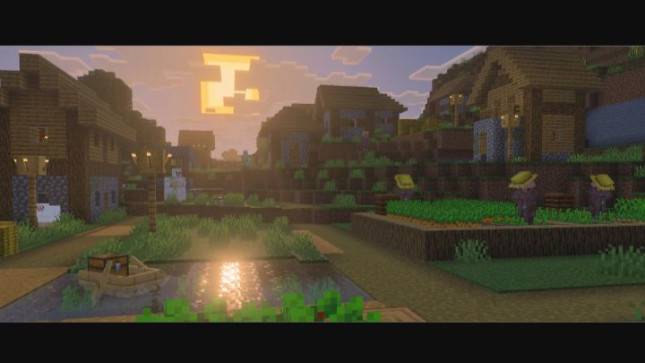
Industry.co.id - Sudah membangun rumah besar, kastel, dan perkebunan di Minecraft Java, tetapi sekarang ingin melanjutkan permainan lewat Bedrock di HP? Keinginan seperti ini tentu cukup masuk akal.
Apalagi kalau world yang kalian punya sudah dimainkan selama berbulan-bulan.
Masalahnya, Minecraft Java dan Bedrock tidak menggunakan format penyimpanan world yang sama.
Jadi, kalian tidak bisa sekadar menyalin folder world Java ke HP, kemudian berharap bangunannya langsung muncul ketika membuka Minecraft Bedrock.
Nah, kabar baiknya, ada alat yang dapat membantu melakukan konversi world antar-edisi.
Namanya Chunker, aplikasi gratis dan open-source yang juga dibahas dalam dokumentasi kreator Minecraft milik Microsoft.
Namun, sebelum mencobanya, ada satu hal penting yang perlu dipahami. Konversi world bukan berarti seluruh data pasti berhasil dipindahkan secara sempurna.
Apakah World Minecraft Java Bisa Dipindah ke Bedrock?
Bisa dicoba menggunakan konverter seperti Chunker, tetapi tidak cukup dengan menyalin folder world secara langsung. Java menggunakan format Anvil, sedangkan Bedrock menggunakan LevelDB. Chunker dapat mengonversi berbagai data dunia, tetapi inventaris pemain dan entitas tidak termasuk bagian yang dijamin dapat dipindahkan.
Kenapa World Minecraft Java dan Bedrock Tidak Bisa Langsung Dipindah?
Walaupun tampilannya hampir sama, kedua edisi Minecraft menggunakan teknologi berbeda untuk menyimpan data dunia.
Microsoft Learn menjelaskan bahwa Minecraft Java Edition menggunakan format Anvil.
Sementara Minecraft Bedrock Edition menggunakan LevelDB.
Perbedaannya tidak hanya terletak pada nama folder atau ekstensi berkas.
Informasi blok, keadaan objek, serta berbagai data internal permainan juga bisa disimpan menggunakan struktur berbeda.
Karena itu, aplikasi Minecraft Bedrock tidak otomatis dapat membaca seluruh isi folder world Java.
Hal yang sama berlaku untuk world Bedrock yang ingin dipindahkan ke Java.
Untuk mengubah format tersebut, dibutuhkan proses konversi.
Mengenal Chunker, Konverter World Minecraft
Chunker merupakan alat yang dikembangkan komunitas Hive Games untuk membantu mengonversi world Minecraft Java dan Bedrock.
Aplikasi tersebut tersedia secara gratis dan mempunyai kode sumber terbuka.
Menariknya, Microsoft juga memasukkan Chunker dalam dokumentasi resminya untuk kreator Minecraft.
Namun, Microsoft menegaskan bahwa Chunker bukan produk atau layanan resmi Mojang maupun Microsoft.
Artinya, pemain menggunakan aplikasi pihak ketiga dan perlu memahami risiko serta batas kemampuannya.
Chunker tersedia sebagai aplikasi mandiri pada Windows, macOS, dan Linux, sehingga proses konversi dapat dilakukan secara lokal pada komputer.
Untuk mendapatkan aplikasi, gunakan tautan proyek yang tercantum dalam dokumentasi Microsoft atau repositori GitHub pengembang.
Hindari website yang menjanjikan konversi instan tetapi meminta kalian mengunggah data akun Microsoft atau memasukkan password Minecraft.
Cara Memindahkan World Minecraft Java ke Bedrock Menggunakan Chunker
Berikut langkah umum yang dijelaskan dalam dokumentasi Microsoft Learn.
1. Cadangkan World Asli
Sebelum memulai, buat salinan lengkap folder world Java yang ingin dipindahkan.
Simpan salinan tersebut di lokasi berbeda dari folder utama.
Jangan melakukan konversi langsung pada satu-satunya file yang kalian miliki.
2. Unduh Chunker dari Sumber Proyek
Buka halaman Chunker yang tercantum dalam dokumentasi Microsoft.
Pilih versi aplikasi yang sesuai dengan sistem operasi komputer.
Setelah itu, jalankan aplikasinya mengikuti petunjuk yang tersedia.
3. Pilih Folder World Java
Dalam Chunker, pilih opsi untuk membuka folder world.
Folder yang benar merupakan direktori utama world yang berisi berkas level.dat.
Kalian juga bisa menggunakan arsip world dalam format yang didukung aplikasi.
Pastikan yang dipilih adalah world yang ingin dikonversi, bukan folder Minecraft secara keseluruhan.
4. Tentukan Bedrock sebagai Tujuan
Setelah world dikenali, Chunker akan menampilkan pilihan edisi dan versi tujuan.
Pilih Minecraft Bedrock Edition.
Gunakan format output yang sesuai dengan versi game yang tersedia pada perangkat tujuan, jika kompatibilitasnya didukung.
Perlu diperhatikan, dukungan versi konverter bisa tertinggal dari versi Minecraft terbaru.
Jadi, jangan memaksakan world dari snapshot atau versi eksperimen yang belum tercantum sebagai format didukung.
5. Jalankan Proses Konversi
Setelah pengaturan selesai, jalankan proses Convert.
Chunker akan memproses data dunia ke format tujuan.
Durasi proses bergantung pada ukuran world dan kemampuan komputer.
World yang mempunyai wilayah luas atau banyak bangunan mungkin membutuhkan waktu lebih lama.
6. Simpan dan Buka World Hasil Konversi
Ketika konversi selesai, simpan output di folder yang berbeda dari world asli.
Jika hasilnya berupa file .mcworld, berkas tersebut dapat diimpor melalui Minecraft Bedrock pada perangkat yang mendukungnya.
Untuk pemindahan ke HP, salin file hasil konversi melalui metode transfer berkas yang sesuai, kemudian gunakan fungsi impor yang didukung aplikasi.
Jangan menghapus world Java asli sebelum hasil konversinya benar-benar diperiksa.
Data Apa yang Bisa Dipindahkan Menggunakan Chunker?
Nah, ini bagian yang paling penting.
Berdasarkan dokumentasi Microsoft Learn, Chunker mampu menangani sejumlah data dunia, termasuk blok, biome, pengaturan level, beberapa item dalam container, dan dimensi yang berbeda.
Namun, konverter tersebut mempunyai keterbatasan.
| Data | Keterangan |
|---|---|
| Terrain dan blok | Didukung, dengan kemungkinan perbedaan akibat konversi |
| Biome dan dimensi | Termasuk jenis data yang dapat diproses |
| Container dan item tertentu | Didukung sesuai kemampuan format |
| Peta dalam game | Termasuk data yang disebut dapat dikonversi |
| Inventaris pemain | Tidak termasuk data yang dapat dikonversi menurut dokumentasi |
| Entitas | Tidak termasuk data yang dapat dikonversi menurut dokumentasi |
| Mod dan konten khusus Java | Tidak dijamin kompatibel dengan Bedrock |
Jadi, kalau world Java kalian mempunyai peternakan besar dengan banyak hewan, jangan langsung menganggap seluruh hewan akan muncul dengan kondisi yang sama setelah konversi.
Begitu pula dengan item yang sedang berada di inventaris karakter.
Untuk world yang memakai mod Java, risikonya bisa lebih besar karena konten mod belum tentu mempunyai padanan di Bedrock.
Jangan Lupa Memeriksa Bangunan Setelah Konversi
Setelah berhasil membuka world di Bedrock, jangan langsung menganggap seluruh proses sudah selesai.
Coba kunjungi beberapa lokasi penting dalam world tersebut.
Periksa Bangunan Utama
Lihat apakah rumah, kastel, jembatan, dan bangunan besar lainnya masih terbentuk dengan benar.
Kalau ada blok yang hilang atau berubah, jangan langsung menimpa salinan cadangan.
Periksa Redstone
Mesin otomatis perlu diperhatikan secara khusus.
Pasalnya, Java dan Bedrock mempunyai perbedaan mekanisme Redstone, termasuk perilaku Piston dan sejumlah sistem pembaruan blok.
Walaupun susunan blok berhasil dipindahkan, belum tentu mesin tersebut akan bekerja dengan cara sama.
Periksa Nether dan The End
Jika world mempunyai bangunan di Nether atau The End, kunjungi kedua dimensi itu setelah konversi.
Periksa apakah jalur dan bangunan yang dibutuhkan masih dapat diakses.
Simpan Hasil Pengujian secara Terpisah
Kalau world hasil konversi sudah sesuai, simpan sebagai proyek terpisah.
Jangan mengganti cadangan Java hanya karena versi Bedrock berhasil dibuka.
Dengan begitu, kalian masih mempunyai world asli jika menemukan masalah setelah bermain lebih lama.
FAQ Memindahkan World Minecraft
Apakah world Java bisa dipindahkan ke Bedrock?
Bisa dicoba melalui konverter seperti Chunker, tetapi tidak cukup dengan menyalin folder world secara langsung.
Apakah Chunker gratis?
Ya. Chunker merupakan aplikasi gratis dan open-source yang dikembangkan oleh kontributor eksternal.
Apakah semua item dan hewan ikut dipindahkan?
Tidak. Dokumentasi Microsoft menjelaskan bahwa inventaris pemain dan entitas belum termasuk data yang dapat dikonversi Chunker.
Apakah world Bedrock juga bisa dipindahkan ke Java?
Ya, Chunker dirancang untuk mendukung konversi dua arah pada versi dan data yang kompatibel.
Apakah Chunker merupakan aplikasi resmi Mojang?
Tidak. Microsoft mendokumentasikan penggunaannya, tetapi menegaskan bahwa aplikasi tersebut disediakan pengembang pihak ketiga.
Sumber dan Referensi
- Microsoft Learn - Chunker Overview dan Panduan Konversi
- Minecraft - Creator Tools dan Chunker
- Hive Games - Unduhan Chunker
- Microsoft Learn - Perbedaan Format World Java dan Bedrock
Catatan redaksi: Konversi world menggunakan aplikasi pihak ketiga mempunyai risiko kehilangan sebagian data. Selalu buat cadangan, periksa kompatibilitas versi, dan jangan menganggap seluruh entitas serta inventaris ikut dipindahkan.