
Highlights
- Satu ruangan di Sakura School Simulator bisa disulap menjadi studio berita dengan tiga set berbeda.
- Gunakan Props untuk menata meja pembawa berita, kursi wawancara, dan papan agenda sekolah.
- Garusoft pernah menambahkan Props Camera dan Camera: Tripod. Cek koleksi item pada versi game yang kalian mainkan.
- Siaran berita ini merupakan roleplay buatan pemain. Untuk membuat video, gunakan perekam layar HP.
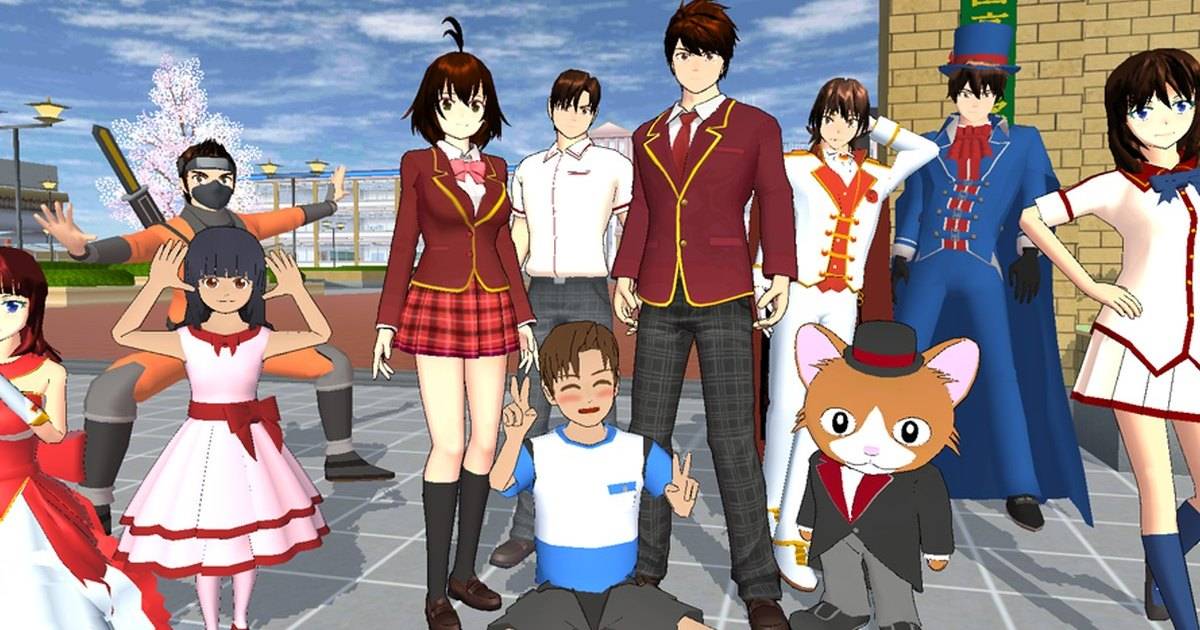
INDUSTRY.co.id - Sudah bosan bikin rumah mewah atau dekorasi kamar di Sakura School Simulator? Coba bikin studio berita. Kalian bisa berperan sebagai pembawa acara, mewawancarai siswa, bahkan membuat video pengumuman festival sekolah.
Tak perlu gedung besar. Satu ruangan saja cukup untuk menampung tiga set siaran. Ada meja pembawa berita, tempat ngobrol dengan bintang tamu, dan satu sudut khusus untuk membacakan jadwal kegiatan sekolah.
Serunya, ketiga set itu bisa kalian pakai lagi untuk video berikutnya. Tinggal ganti topik berita atau dekorasinya. Misalnya, hari ini kalian bikin cerita tentang festival sekolah. Besok, studio yang sama dipakai untuk meliput persiapan lomba olahraga.
Kalau biasanya kalian mencari ID Props untuk mendapatkan bangunan siap pakai, kali ini coba buat studio sendiri. Mulai dari furnitur yang sudah ada di game. Urusan logo acara dan tulisan di layar bisa menyusul saat video diedit.
Jawaban cepat: Untuk membuat studio berita di Sakura School Simulator, pilih ruangan yang cukup luas, lalu susun meja, kursi, dan dekorasi lewat Props. Sisakan tempat untuk wawancara dan papan agenda. Rekam ketiga set dari sudut yang berbeda agar satu ruangan terlihat seperti studio dengan beberapa tempat siaran.
Satu ruangan untuk tiga acara
Bayangkan sebuah acara berita sekolah. Pembawa berita membuka siaran dari balik meja. Setelah membacakan pengumuman, ia beralih ke sesi wawancara dengan ketua kelas. Menjelang akhir acara, penonton mendapat informasi tentang jadwal kegiatan minggu ini.
Kalau membuat tiga bangunan terpisah, kalian harus bolak-balik setiap kali mengambil gambar. Repot juga kalau ada dialog yang salah dan harus direkam ulang. Belum lagi waktu yang habis untuk menata setiap ruangan.
Lebih praktis kalau semua adegan berlangsung di satu tempat. Meja utama tetap di tengah, sedangkan tempat wawancara dan papan agenda berada di kedua sisinya. Saat berpindah segmen, kalian cukup mengubah posisi karakter dan arah kamera.
Desain ini biasa disebut modular. Maksudnya, ada bagian studio yang dibiarkan tetap dan ada bagian yang bisa diganti sesuai acara. Ini ide penataan Props, ya, bukan nama fitur atau mode baru di Sakura School Simulator.
Supaya ketiga set terlihat seperti bagian dari satu acara, tentukan dulu warna khas buletin kalian. Misalnya, putih dan biru untuk berita sekolah. Pakai warna senada pada meja atau latar jika pilihan Props memungkinkan. Nanti, warna tersebut juga bisa muncul pada judul video.
Cari lokasi sebelum mulai memasang Props
Ruangan dengan dinding cantik belum tentu cocok untuk dijadikan studio. Kalian juga perlu tempat untuk menggerakkan karakter dan mengambil gambar. Sayang kan, kalau sudah memasang banyak dekorasi, ternyata kamera justru tertutup lemari?
Cari tempat yang memungkinkan kalian menambahkan Props. Coba berjalan dari pintu masuk ke tengah ruangan, lalu ke sisi kiri dan kanan. Kalau karakter harus berputar jauh untuk mencapai satu sudut, mungkin tempatnya terlalu sempit.
Untuk mempermudah penataan, bagi ruangan seperti ini:
- Bagian belakang untuk dinding atau dekorasi yang akan menjadi latar siaran.
- Bagian tengah untuk meja berita dan kursi.
- Sudut kiri atau kanan untuk wawancara serta papan agenda.
- Bagian depan dibiarkan kosong untuk mengambil gambar.
Tak ada ukuran wajib. Kalau ruangan kecil, pakai kursi wawancara yang bisa dipindah setelah segmen berita selesai. Papan agenda pun bisa memakai dinding di belakang meja. Kalian tak perlu memaksakan semua furnitur masuk sekaligus.
Sebelum menambahkan benda, ambil screenshot ruangan dari pintu. Simpan juga satu gambar dari arah sebaliknya. Kedua foto ini bakal berguna kalau kalian lupa seperti apa kondisi awal ruangan atau ingin mengubah desain di kemudian hari.
Props yang perlu disiapkan
Mulai dengan benda yang benar-benar dibutuhkan. Meja dan kursi dulu. Dekorasi belakangan. Studio yang sederhana justru memberi kalian lebih banyak pilihan saat mengatur posisi kamera.
Garusoft pernah mencantumkan Camera dan Camera: Tripod dalam riwayat pembaruan Sakura School Simulator. Kalian bisa mencari kedua Props tersebut untuk menambah suasana studio televisi. Kalau tidak ada pada versi yang digunakan, tak masalah. Video tetap bisa dibuat tanpa keduanya.
| Benda | Kegunaan |
|---|---|
| Meja | Tempat pembawa berita membuka siaran |
| Dua kursi | Tempat pembawa acara dan narasumber |
| Meja kecil | Pelengkap sudut wawancara |
| Camera atau Camera: Tripod | Dekorasi untuk suasana studio televisi |
| Panel atau dinding kosong | Latar berita dan tempat menambahkan grafis saat editing |
| Tanaman atau dekorasi kecil | Pemanis ruangan, jika masih ada tempat |
Selain Camera dan Camera: Tripod, nama benda pada tabel merupakan sebutan umum, bukan daftar nama item di menu game. Cari furnitur yang bentuk dan ukurannya paling cocok dari koleksi Props kalian.
Saat memilih meja, coba bandingkan tingginya dengan tubuh karakter. Meja yang kelewat tinggi bisa menutupi sebagian wajah pembawa berita. Begitu pula kursi dengan sandaran besar. Bisa-bisa latar yang sudah kalian tata malah tidak terlihat.
Baca Juga: Cara Upload Props Sakura School Simulator agar Dapat ID Props Sendiri
Cara membuat meja pembawa berita
Set pertama menjadi tempat penonton melihat wajah pembawa berita untuk pertama kali. Karena itu, tak usah memenuhi meja dengan banyak barang. Fokusnya tetap karakter.
Coba mulai dengan susunan berikut:
- Letakkan meja di tengah atau sedikit ke belakang ruangan. Pastikan sisi depannya menghadap area kosong.
- Pasang satu kursi di belakang meja dan beri jarak dengan dinding.
- Tambahkan dekorasi pada latar, misalnya tanaman di salah satu sisi meja.
- Jika tersedia, letakkan Props kamera atau tripod di sisi depan yang tidak menutupi karakter.
- Posisikan karakter di belakang meja. Sesuaikan pose dengan pilihan yang tersedia di game.
- Atur pandangan kamera game sampai wajah dan meja sama-sama terlihat. Ambil screenshot sebagai contoh untuk rekaman berikutnya.
Ingin punya logo acara sendiri? Sisakan bagian dinding yang polos. Setelah merekam, masukkan tulisan seperti “Buletin Sakura” lewat editor video. Ini lebih mudah daripada mencari benda yang persis menyerupai logo stasiun televisi.
Buat dua versi gambar untuk set pertama. Satu gambar lebar yang memperlihatkan isi studio dan satu gambar lebih dekat saat pembawa berita mulai berbicara. Gambar dekat tak harus menampilkan seluruh ruangan. Wajah dan bagian atas meja sudah cukup.
Jangan pindahkan tanaman atau kursi di sela kedua rekaman. Detail kecil seperti itu bakal terlihat saat klip disambung, terutama jika perubahan posisinya cukup jauh.
Sulap sudut ruangan jadi tempat wawancara
Setelah membuka berita, pembawa acara bisa beralih ke wawancara. Tak perlu memindahkan meja yang tadi sudah ditata. Manfaatkan salah satu sudut yang masih kosong.
Letakkan dua kursi agak serong. Jangan langsung membuat keduanya berhadapan lurus. Susunan serong memudahkan kalian mengambil gambar dari depan tanpa harus melihat punggung salah satu karakter sepanjang adegan.
Kalau ada meja kecil, tempatkan di antara kedua kursi dengan sedikit jarak. Coba gerakkan karakter melewati ruang tersebut. Geser meja bila jalannya terhalang. Untuk sesi ngobrol sambil berdiri, dua kursi tadi bahkan bisa ditiadakan.
Ingat, Sakura School Simulator merupakan game single-player. Adegan wawancara dua tokoh bukan berarti teman kalian bisa masuk ke studio dan mengendalikan karakter lain secara langsung.
Kalian bisa menyusun adegan berdasarkan pengaturan karakter yang tersedia, kemudian merekam pertanyaan dan jawaban secara terpisah. Saat diedit, potongan gambar itu dibuat bergantian seperti percakapan. Tidak harus ada dua tokoh dalam setiap klip.
Supaya studio masih mudah dikenali, biarkan sebagian latar dari meja utama terlihat di sudut wawancara. Tanaman yang sama atau warna dinding yang serupa sudah bisa membantu. Kalian tak perlu menambah satu dinding lagi cuma demi mengganti suasana.
Bikin papan agenda sekolah
Bagian ketiga mirip segmen prakiraan cuaca di televisi. Bedanya, pembawa acara berdiri di samping papan untuk menjelaskan kegiatan sekolah. Ada jadwal festival, latihan klub, atau perlombaan antarkelas.
Gunakan dinding kosong atau Props berbentuk bidang datar sebagai latarnya. Tempatkan karakter di sebelah kiri atau kanan, lalu sisakan ruang untuk teks. Ambil gambar percobaan sebelum menentukan ukuran tulisan.
Kalau video akan diunggah dalam format vertikal, jangan berdiri terlalu jauh dari papan. Saat gambar dipotong menjadi ukuran layar HP, salah satu bagian bisa hilang. Untuk video horizontal, kalian punya ruang lebih lebar untuk menampilkan keduanya.
Tak perlu mencari layar televisi yang bisa menampilkan agenda sendiri. Dalam rancangan ini, tulisan ditambahkan di aplikasi editing setelah permainan direkam. Tiga kartu informasi pendek sudah cukup untuk penutup buletin.
Misalnya, kartu pertama berisi jadwal latihan tari pada Senin. Kartu kedua menampilkan persiapan festival pada Rabu. Kartu terakhir mengumumkan lomba kelas pada Jumat. Semua ini contoh cerita fiksi untuk roleplay, bukan jadwal sungguhan di game.
Tampilkan satu kartu sampai pembawa berita selesai membacakannya. Baru ganti ke kartu berikutnya. Penonton akan lebih mudah mengikuti isi berita daripada harus membaca seluruh jadwal sekaligus.
Simpan rancangan studio
Sudah selesai menata tiga set? Jangan buru-buru mengubah semuanya untuk episode kedua. Ambil beberapa screenshot lebih dulu. Foto dari tengah ruangan, dari sisi meja, dan dari tempat kalian mengambil gambar wawancara.
Jika suka menggambar denah, gunakan bentuk sederhana. Tak perlu aplikasi desain. Tandai letak meja utama dengan huruf A, kedua kursi wawancara dengan B1 dan B2, serta papan agenda dengan huruf C.
Jadikan pintu atau sudut dinding sebagai patokan. Misalnya, kursi B1 berada di sebelah kiri pintu. Catatan seperti ini lebih mudah diikuti ketika kalian ingin mengembalikan furnitur ke tempat semula.
Kalau editor Props memperlihatkan nilai posisi, rotasi, atau ukuran benda, catat juga angka yang dibutuhkan. Jika tidak, screenshot tadi tetap bisa dipakai. Tidak ada koordinat yang cocok untuk setiap studio karena bentuk ruangannya berbeda.
Gunakan fitur penyimpanan kreasi yang tersedia pada game. Bila versi kalian memungkinkan menyimpan beberapa rancangan, pertahankan satu cadangan studio asli sebelum bereksperimen dengan dekorasi baru. Dengan begitu, studio berita bisa dipakai untuk acara berikutnya tanpa mulai dari nol.
Supaya potongan adegan terlihat nyambung
Pernah melihat video yang tiba-tiba berganti posisi barang di tengah percakapan? Hal semacam itu mudah terjadi ketika kalian merekam Sakura School Simulator sedikit demi sedikit. Mungkin saat mengambil klip kedua, kursinya sudah telanjur digeser.
Coba perhatikan seragam karakter juga. Kalau pembawa berita masih meliput acara yang sama, usahakan pakai pakaian yang sama pada setiap segmen. Kecuali ceritanya memang berganti hari.
Untuk wawancara, bayangkan ada garis yang menghubungkan kedua kursi. Ambil gambar dari satu sisi garis itu. Jika pembawa acara menghadap kanan layar, buat gambar lawan bicaranya seolah menghadap ke kiri. Penonton pun lebih mudah memahami bahwa keduanya sedang saling berbicara.
Boleh pindah ke sudut lain. Namun, ambil dulu satu gambar yang memperlihatkan posisi kedua kursi agar perpindahan tersebut tidak membingungkan.
Kalau sebuah dekorasi mengganggu gambar, lebih baik geser sebelum merekam seluruh segmen. Jangan tunggu sampai video hampir selesai. Kalian mungkin harus mengulang beberapa klip hanya karena satu pot tanaman muncul di tempat yang berbeda.
Cara merekam video siaran berita
Props kamera memang bikin studio terasa lebih hidup. Namun, jangan mengandalkan benda tersebut untuk menghasilkan file rekaman. Gunakan perekam layar bawaan HP jika tersedia, atau fasilitas perekaman perangkat yang kalian pakai.
Garusoft juga pernah mencatat penambahan Headshot pada pengaturan kamera CharaEdit serta item kamera untuk tangan kiri. Cek pilihan pada versi game kalian karena ketersediaan dan cara penggunaannya bisa berbeda.
Sebelum mulai, pastikan ruang penyimpanan HP masih cukup. Rekam lima atau sepuluh detik sebagai percobaan. Putar hasilnya untuk melihat apakah suara game terlalu keras, tombol kontrol mengganggu gambar, atau gerakan kamera terasa patah-patah.
Tak harus merekam sesuai urutan cerita. Selesaikan dulu semua dialog di meja utama, lalu pindah ke sudut wawancara. Setelah itu, baru rekam bagian agenda. Urutan klip bisa kalian atur kembali di editor video.
Jika game mulai lag, tahan dulu keinginan menambah furnitur. Buang dekorasi yang tidak terlihat di kamera. Garusoft juga menyarankan penyesuaian jumlah orang dan siswa, jarak tampilan, serta pengaturan mobil untuk perangkat yang kesulitan menjalankan game. Sesuaikan opsi yang tersedia, kemudian coba rekam lagi.
Contoh naskah buletin sekolah satu menit
Setelah studio siap, waktunya bikin episode perdana. Ambil tema yang sederhana dulu. Festival sekolah, misalnya. Tak perlu berita panjang dengan banyak tokoh. Satu pembawa berita dan satu narasumber sudah cukup untuk memperkenalkan ketiga set tadi.
Berikut contoh susunan acara fiksi yang bisa kalian kembangkan sendiri.
| Segmen | Durasi | Isi video |
|---|---|---|
| Pembuka | 5 detik | Judul acara dan gambar lebar studio |
| Berita utama | 15 detik | Pengumuman festival |
| Wawancara | 20 detik | Persiapan siswa menjelang festival |
| Agenda | 15 detik | Jadwal tiga kegiatan |
| Penutup | 5 detik | Salam dari pembawa berita |
Di meja berita, karakter bisa membuka acara dengan dialog, “Halo, teman-teman! Festival sekolah tinggal beberapa hari lagi. Apa saja yang sudah disiapkan para siswa?”
Lanjutkan ke sudut wawancara. Pembawa acara bertanya, “Kelas kalian bakal menampilkan apa di festival nanti?” Narasumber menjawab, “Kami sedang menyiapkan pertunjukan tari. Minggu ini masih latihan supaya semua gerakan kompak.”
Setelah itu, pindah ke papan agenda. Tampilkan jadwal kegiatan yang tadi sudah disiapkan. Tutup video dengan ucapan sampai jumpa di buletin berikutnya.
Durasi pada tabel hanya contoh, bukan batas waktu dalam game. Kalau dialog terasa terlalu cepat, perpanjang klip atau pendekkan naskahnya. Sisakan pula beberapa detik gambar meja atau studio kosong untuk menutup jeda saat mengedit suara.
Cek hasil video sebelum membuat episode baru
Coba tonton buletin dari awal, kali ini sebagai penonton. Bisakah kalian membaca semua tulisan agenda? Apakah wajah narasumber terlihat jelas? Bagaimana perpindahan dari meja utama ke kursi wawancara?
Kalau teks susah dibaca, pendekkan tulisan atau beri waktu lebih lama sebelum kartu berganti. Kalau meja menutupi karakter, ubah posisi kamera. Belum tentu studio membutuhkan tambahan lampu atau dekorasi baru.
Setelah hasilnya sesuai keinginan, pertahankan susunan studio. Untuk episode kedua, kalian bisa memilih tema lain, seperti lomba olahraga atau kegiatan klub. Ganti isi pengumuman dan grafis berita tanpa membangun tempat baru.
Itulah enaknya memiliki studio sendiri di Sakura School Simulator. Kalian sudah punya tempat yang siap digunakan kapan saja. Tinggal siapkan cerita, atur karakter, dan mulai rekam. Siapa tahu, dari satu buletin sederhana malah muncul ide membuat serial berita sekolah dengan banyak episode.
FAQ Artikel
Apakah ada Props kamera dan tripod di Sakura School Simulator?
Ada dalam riwayat pembaruan resmi Garusoft dengan nama Camera dan Camera: Tripod. Periksa koleksi Props pada versi game kalian.
Apakah harus memakai ID Props untuk membuat studio berita?
Tidak. Kalian bisa menata sendiri furnitur dan dekorasi yang tersedia, lalu menyimpan hasilnya melalui fitur penyimpanan kreasi yang didukung game.
Apakah ada mode studio berita dengan tiga set?
Tidak ada mode khusus yang digunakan dalam panduan ini. Tiga set tersebut adalah rancangan roleplay yang dibuat secara manual dengan Props.
Bisakah Props kamera langsung merekam video?
Jangan mengandalkan Props kamera sebagai alat perekam. Pakai fasilitas perekam layar perangkat untuk membuat klip, kemudian tambahkan suara dan tulisan lewat editor video.
Bagaimana kalau HP terasa berat saat merekam studio?
Kurangi benda dan karakter yang tidak diperlukan, lalu sesuaikan pengaturan performa yang tersedia. Coba rekam klip pendek sebelum melanjutkan seluruh acara.