
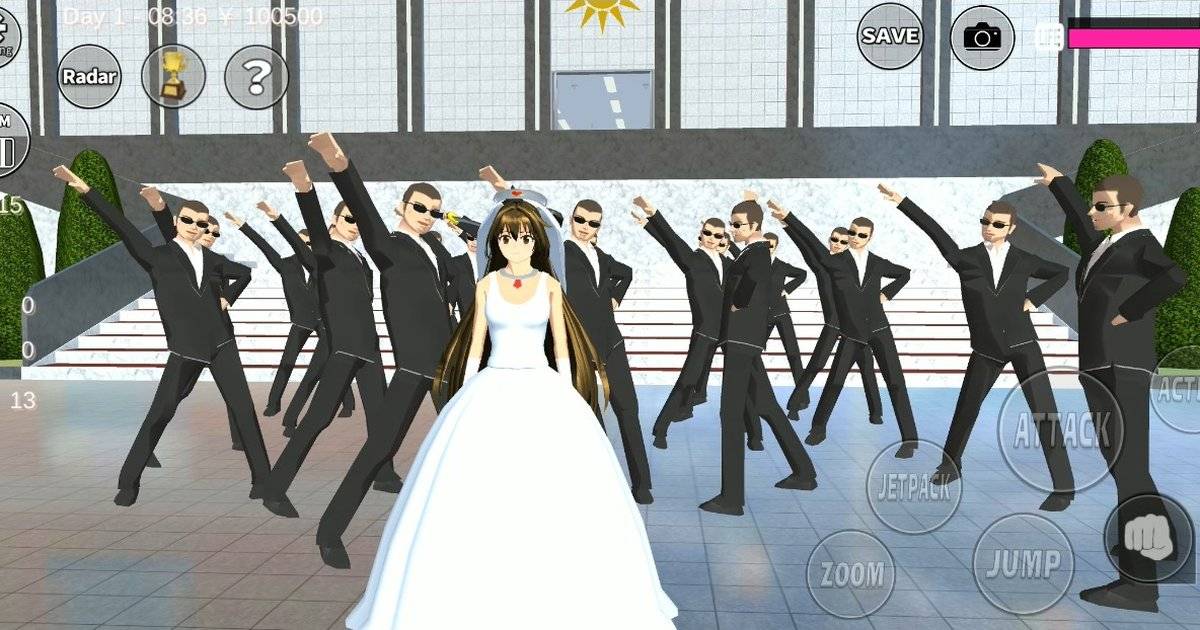
- Photobooth bisa dibuat di Sakura School Simulator dari props kubus dan silinder tanpa MOD.
- Bilik cukup dibuat dari tiga dinding kubus tipis dengan satu sisi terbuka untuk kamera.
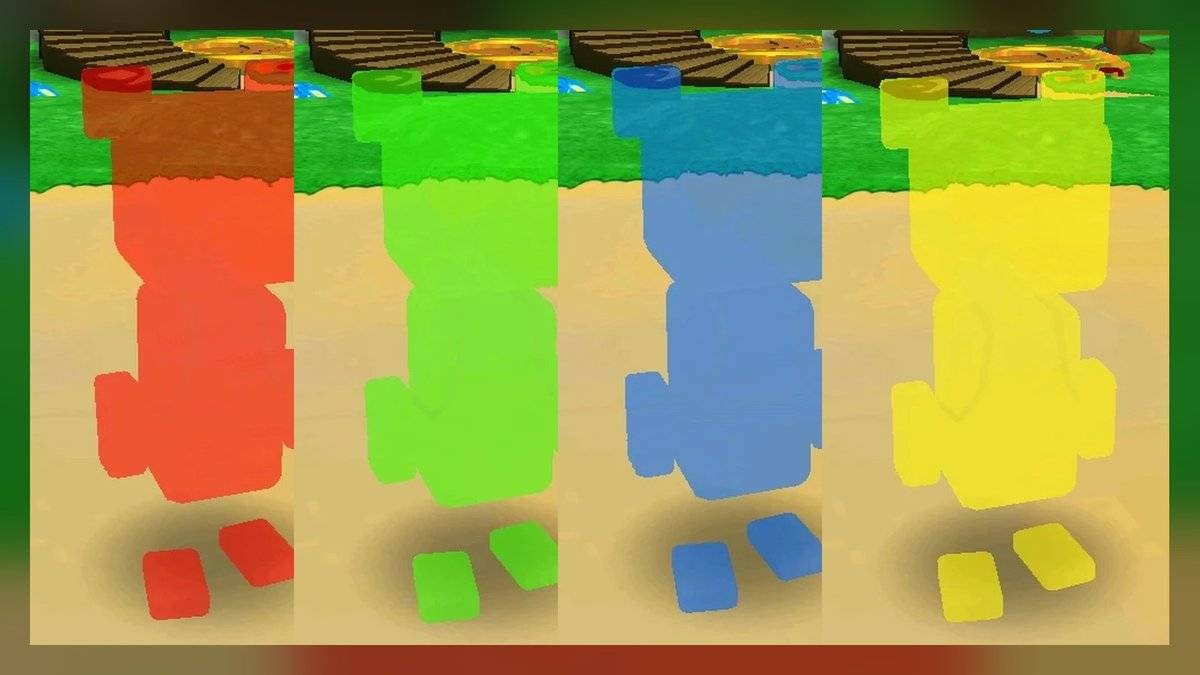
- Latar belakang bisa dibuat berganti warna dengan menyiapkan beberapa panel kubus tipis.
- Bingkai foto di depan latar membuat hasil jepretan terlihat seperti foto studio.
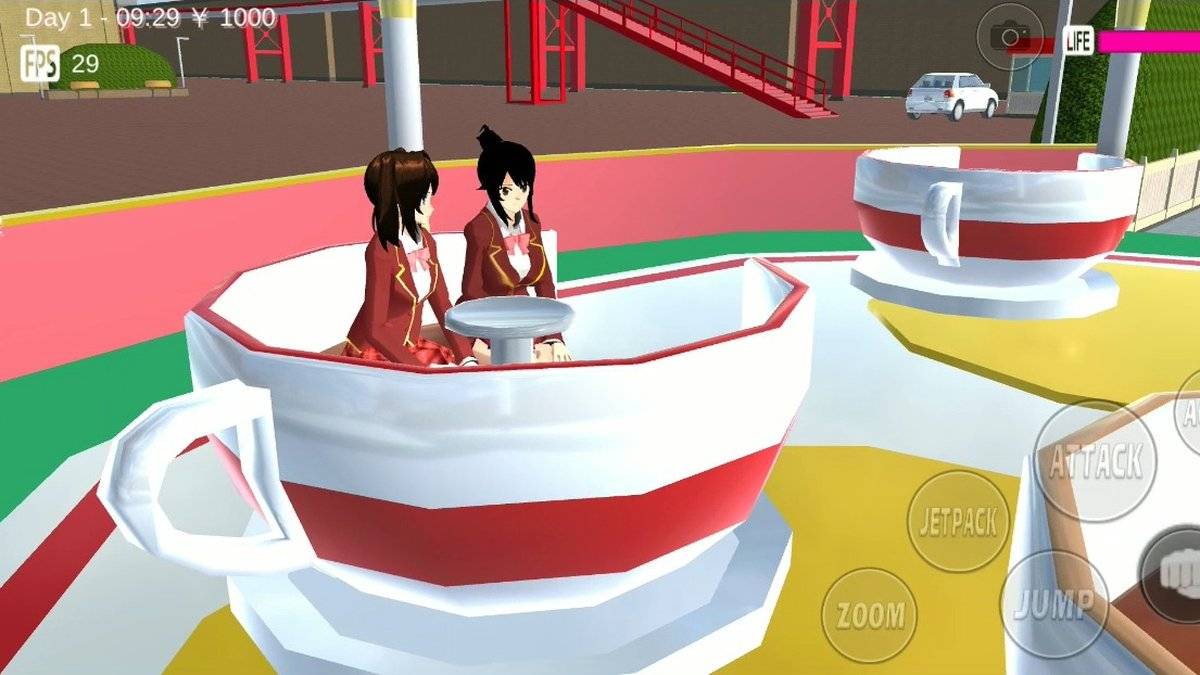
- Kamera di bagian atas layar dipakai untuk memotret karakter di dalam photobooth.
Photobooth menjadi ide props Sakura School Simulator yang pas untuk pemain yang suka mengabadikan momen karakter. Bilik foto ini bisa dibangun dari bentuk dasar di menu props dan dipakai untuk foto kelas, wisuda, sampai pernikahan.
Kamera dalam game memang sudah bisa dipakai di mana saja, tetapi hasil foto sering terganggu latar yang ramai. Photobooth menyelesaikan masalah itu karena memberi latar polos, pencahayaan rapi, dan bingkai yang membuat foto terlihat seperti dicetak di studio.
Langkah di bawah memakai bentuk dasar props seperti kubus dan silinder serta pengaturan ukuran, warna, posisi, dan material. Nama menu bisa sedikit berbeda di tiap versi game, tetapi prinsipnya sama.
Memilih Lokasi Photobooth
Photobooth paling cocok diletakkan di tempat yang sering dipakai untuk acara, misalnya halaman sekolah, aula, area taman hiburan, atau dekat gedung pernikahan. Lokasi seperti ini membuat photobooth terasa menyatu dengan cerita roleplay.
Pilih area yang datar dan tidak terlalu dekat dengan bangunan lain. Ruang kosong di sisi depan dibutuhkan agar kamera bisa mengambil gambar dari jarak yang pas.
Sebelum mulai, simpan permainan dengan tombol SAVE supaya progres aman jika terjadi masalah saat menyusun props.
Langkah Membuat Photobooth
Susun bagian-bagian berikut secara berurutan. Mulai dari bilik, lalu latar, bingkai, dan terakhir lampu serta properti foto.
| Bagian | Bentuk props | Pengaturan |
|---|---|---|
| Lantai | Kubus pipih | Sedikit lebih besar dari bilik, warna netral |
| Dinding samping | Kubus tipis | Dua buah, tinggi sedikit di atas kepala karakter |
| Dinding belakang | Kubus tipis | Selebar bilik, menjadi tempat latar |
| Panel latar | Kubus tipis | Menempel di dinding belakang, warna polos atau pastel |
| Bingkai | Empat kubus tipis | Membentuk persegi di depan panel latar |
| Lampu | Silinder di atas tiang | Satu di kiri dan kanan, warna putih atau kuning |
| Papan nama | Kubus tipis | Di atas bilik, untuk nama acara |
Buat dinding cukup tinggi agar latar luar tidak ikut masuk ke foto. Sisi depan dibiarkan terbuka sebagai jalan masuk karakter dan arah kamera.
Panel latar sebaiknya sedikit menonjol dari dinding belakang supaya warnanya terlihat jelas. Siapkan beberapa panel berwarna berbeda dan simpan di samping bilik agar bisa ditukar sesuai tema acara.
Properti Foto dan Variasi Tema
Tambahkan properti kecil di dalam bilik agar foto lebih hidup. Bola-bola kecil warna-warni bisa ditempel di dinding sebagai balon, sedangkan kubus kecil bisa menjadi kotak hadiah.
Untuk tema wisuda, gunakan latar biru tua atau merah marun dan tambahkan papan nama bertuliskan kelas. Untuk tema pernikahan, gunakan latar putih dan merah muda dengan bunga dari props dekorasi jika tersedia.
Tema Natal juga bisa dibuat dengan latar hijau dan merah serta pohon sederhana dari tumpukan silinder kerucut atau kubus hijau yang mengecil ke atas.
Ganti warna lampu menjadi kuning hangat untuk foto malam hari agar suasana terasa lebih hangat dan tidak terlalu pucat.
Cara Memotret di Photobooth
Arahkan karakter masuk ke dalam bilik dan posisikan menghadap ke sisi terbuka. Jika ingin foto berkelompok, panggil teman atau NPC yang mengikuti karakter utama lalu susun barisan di depan latar.
Ketuk ikon kamera di bagian atas layar, lalu atur sudut pandang hingga bingkai terlihat penuh. Ambil beberapa foto dengan pose dan ekspresi berbeda.
Gunakan jam dalam game untuk memilih waktu. Foto siang hari menghasilkan warna cerah, sedangkan foto malam memberi kesan dramatis jika lampu di kedua sisi menyala terang.
Hasil foto bisa dipakai sebagai sampul cerita, album kelas, atau bahan konten media sosial tentang roleplay kalian.
FAQ
1. Apakah photobooth bisa dibuat tanpa MOD?
Bisa. Photobooth dibuat dari props bentuk dasar seperti kubus dan silinder yang tersedia di Sakura School Simulator.
2. Bagaimana cara memotret di Sakura School Simulator?
Ketuk ikon kamera di bagian atas layar, lalu atur sudut pandang dan ambil foto karakter di dalam photobooth.
3. Apa bentuk props untuk bingkai foto?
Gunakan empat kubus tipis yang disusun menjadi persegi di depan panel latar.
4. Bisakah latar photobooth diganti?
Bisa. Siapkan beberapa panel kubus tipis dengan warna berbeda, lalu tukar posisinya di dinding belakang sesuai tema.
5. Di mana sebaiknya photobooth dibangun?
Di area datar dekat lokasi acara seperti halaman sekolah, aula, taman hiburan, atau gedung pernikahan.
Kesimpulan
Photobooth adalah bangunan props kecil yang sangat berguna untuk pemain Sakura School Simulator yang gemar membuat cerita. Dengan latar polos, bingkai, dan lampu sederhana, hasil foto karakter terlihat jauh lebih rapi.
Simpan beberapa panel latar dengan warna berbeda agar satu photobooth bisa dipakai untuk banyak acara, mulai dari ulang tahun hingga pernikahan.
- Photobooth dibuat dari kubus tipis dan silinder tanpa MOD.
- Bilik tiga dinding membuat latar luar tidak ikut terpotret.
- Panel latar warna bisa ditukar sesuai tema acara.
- Foto diambil dengan ikon kamera di bagian atas layar.