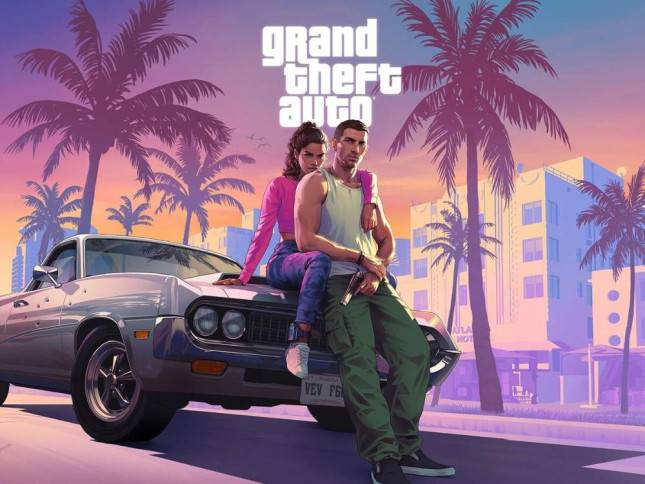

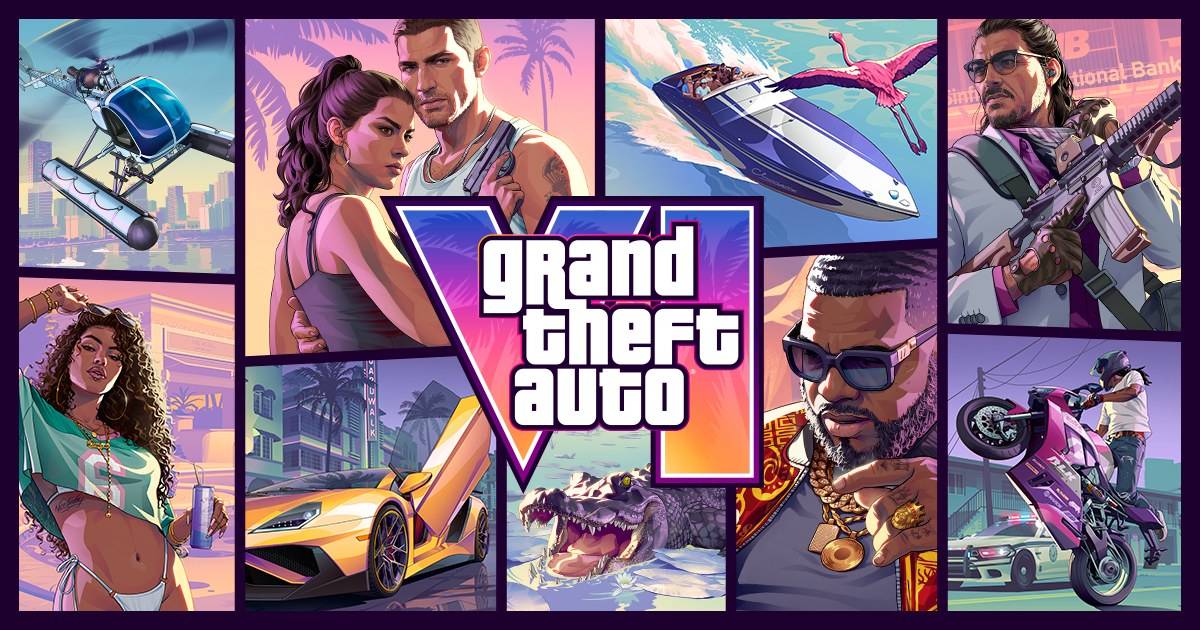
- Mengatur kamera GTA VI agar tidak pusing saat menjelajahi Vice City dapat dilakukan dengan menyesuaikan pengaturan "Motion Blur Strength" dan mematikan "Camera Shake".
- Pengaturan ini penting karena GTA VI berjalan pada 30 FPS di konsol, yang bisa membuat gerakan kamera terasa kurang mulus dan memicu "motion sickness".
- Rockstar Games telah menyediakan berbagai opsi aksesibilitas, termasuk pengaturan kamera dan tampilan, untuk pengalaman bermain yang lebih nyaman.
GTA VI telah rilis dan membawa kalian kembali ke Vice City, sebuah dunia yang sangat detail dan imersif. Namun, bagi sebagian pemain, pengalaman menjelajahi kota yang luas ini bisa terganggu oleh "motion sickness" atau pusing akibat gerakan kamera yang cepat, terutama karena game ini berjalan pada 30 FPS di konsol. Untungnya, ada beberapa pengaturan kamera GTA VI yang bisa kalian sesuaikan untuk membuat petualangan kalian di Leonida, negara fiksi yang terinspirasi dari Florida, terasa lebih nyaman dan bebas pusing.
Memahami Penyebab Motion Sickness di GTA VI
Banyak pemain melaporkan mual, pusing, sakit kepala, dan ketegangan mata saat bermain GTA VI, dan hampir semua menyalahkan "judder" 30 frames per second (FPS), terutama pada TV OLED. Fenomena "motion sickness" ini terjadi ketika mata kalian melihat gerakan yang tidak dirasakan oleh tubuh, dan beberapa otak bereaksi terhadap ketidakcocokan ini dengan pusing, berkeringat, atau mual.
GTA VI, yang menargetkan 30 FPS pada konsol, dapat membuat gerakan kamera terasa lebih mengganggu dibandingkan game lain yang berjalan pada 60 FPS. "Motion blur" atau efek buram pada gerakan, meskipun seringkali dimaksudkan untuk menghaluskan pergerakan kamera, justru dapat mengurangi kejernihan gambar dan menyebabkan pusing atau mual bagi sebagian pemain.
- Frame Rate Rendah: GTA VI berjalan pada 30 FPS di konsol, yang dapat menyebabkan gerakan kamera terasa "jittery" atau tersendat-sendat.
- Motion Blur: Efek ini, meskipun dapat menghaluskan gerakan pada frame rate rendah, seringkali menjadi pemicu "motion sickness" karena mengurangi kejernihan visual.
- Camera Shake dan Camera Bob: Guncangan atau goyangan kamera yang berlebihan saat berlari, berenang, atau menabrak dapat memperburuk perasaan pusing.
Pengaturan Kamera Esensial untuk Kenyamanan Bermain
Rockstar Games telah menyertakan berbagai opsi aksesibilitas dalam GTA VI, termasuk pengaturan kamera yang bertujuan untuk membuat pengalaman bermain lebih nyaman. Kalian bisa mengakses menu pengaturan ini melalui "Pause Menu" dan memilih "Settings".
Penting untuk mencoba setiap penyesuaian satu per satu untuk mengetahui mana yang paling efektif mengurangi "motion sickness" kalian. Jangan ragu untuk bereksperimen dengan kombinasi pengaturan yang berbeda.
- Sesuaikan "Motion Blur Strength": Kalian bisa menemukan pengaturan ini di "Settings" > "Display" > "Visual Effects". Secara default, "Motion Blur Strength" diatur pada 3 dari 10. Kalian bisa menurunkannya ke 0 untuk mematikan efek ini sepenuhnya, atau mencoba nilai rendah seperti 1 atau 2. Mematikan "motion blur" dapat menghasilkan gambar yang lebih tajam dan jernih, terutama saat kamera bergerak cepat.
- Matikan "Camera Shake" dan Turunkan "Camera Bob": Di "Settings" > "Camera", kalian akan menemukan opsi "Camera Shake" dan "Camera Bob". Matikan "Camera Shake" untuk menghilangkan guncangan kamera saat terjadi ledakan, tabrakan, atau baku tembak. Untuk "Camera Bob", yang mengontrol seberapa banyak pandangan bergoyang saat karakter berjalan, berlari, atau berenang, turunkan nilainya dari default 10 menjadi antara 3 hingga 5.
- Aktifkan "Persistent Center Dot": Fitur ini terletak di "Settings" > "UI" > "Reticle". Mengaktifkan "Persistent Center Dot" akan menampilkan titik putih permanen di tengah layar, yang menurut game dapat membantu mengurangi "motion sickness". Titik ini memberikan referensi visual yang stabil.
- Atur Sensitivitas Kamera dan Bidikan: Di "Settings" > "Controller", kalian bisa menyesuaikan "Look Sensitivity" dan "Aim Sensitivity". Secara default, keduanya diatur pada 7. Kalian bisa mencoba menurunkan "Aim Sensitivity" menjadi 5 atau 6 untuk bidikan yang lebih stabil, sementara "Look Sensitivity" bisa tetap pada 7 atau disesuaikan dengan preferensi kalian untuk pergerakan kamera yang cepat.
Dampak Penyesuaian Kamera terhadap Pengalaman Bermain
Mengatur kamera GTA VI dengan tepat tidak hanya membantu mengurangi "motion sickness", tetapi juga secara signifikan meningkatkan kenyamanan dan imersi kalian saat menjelajahi dunia Vice City. Dengan mematikan "motion blur" dan mengurangi guncangan kamera, kalian akan mendapatkan visual yang lebih jernih dan stabil, memungkinkan kalian untuk lebih menikmati detail grafis yang luar biasa di Leonida.
Pilihan pengaturan seperti "Persistent Center Dot" memberikan titik fokus yang konstan, membantu otak memproses gerakan di layar dengan lebih baik dan mengurangi kebingungan visual. Selain itu, penyesuaian sensitivitas bidikan memungkinkan kontrol yang lebih presisi, yang sangat berguna dalam baku tembak atau saat mengemudi di tengah hiruk pikuk Vice City.
Rockstar Games telah merancang GTA VI dengan banyak opsi kustomisasi untuk memastikan setiap pemain dapat menyesuaikan pengalaman mereka. Dengan meluangkan waktu untuk menyempurnakan pengaturan kamera ini, kalian tidak hanya akan terhindar dari pusing, tetapi juga akan mendapatkan pengalaman bermain yang lebih mulus dan menyenangkan di salah satu game dunia terbuka paling dinanti ini.
FAQ (Pertanyaan yang Sering Diajukan)
GTA VI tidak memiliki mode orang pertama penuh saat peluncuran, namun ada momen-momen terbatas di mana tampilan orang pertama muncul, seperti saat membidik senjata tertentu atau menggunakan telepon.
Game ini berjalan pada 30 FPS di konsol, dan kombinasi dari "motion blur", "camera shake", serta "camera bob" dapat menyebabkan "motion sickness" pada beberapa pemain.
Pengaturan kamera dapat ditemukan di "Pause Menu" > "Settings" > "Camera" untuk opsi kenyamanan, dan "Display" untuk "Motion Blur Strength".
Ya, game itu sendiri menyatakan bahwa "Persistent Center Dot" dapat membantu mengurangi "motion sickness" dengan memberikan referensi visual yang stabil di tengah layar.
- Atasi Motion Sickness: Sesuaikan "Motion Blur Strength" ke rendah atau nol, matikan "Camera Shake", dan turunkan "Camera Bob" untuk pengalaman yang lebih stabil.
- Gunakan Fitur Bantu: Aktifkan "Persistent Center Dot" di pengaturan UI untuk membantu menjaga fokus visual dan mengurangi pusing.
- Personalisasi Pengalaman: Manfaatkan berbagai opsi kustomisasi kamera dan kontrol di GTA VI untuk menciptakan pengaturan yang paling nyaman sesuai preferensi kalian.