
- Minecraft Preview bisa mengalami kerusakan atau *bug* saat mencoba fitur baru, jadi selalu cadangkan dunia kalian.
- Cadangkan dunia Minecraft Java Edition dengan menyalin folder "saves" ke lokasi aman.
- Untuk Minecraft Bedrock Edition, gunakan fitur "Export World" atau "Copy World" untuk membuat salinan.
Minecraft Preview adalah program yang memungkinkan kalian mencoba fitur-fitur baru sebelum dirilis secara resmi, namun seringkali versi ini tidak stabil dan dapat menyebabkan kerusakan pada dunia kalian. Demi menjaga salinan dunia Minecraft kalian tetap aman, penting untuk selalu melakukan pencadangan sebelum menguji fitur-fitur eksperimental ini. Mengaktifkan fitur eksperimental berarti dunia kalian berisiko mengalami *crash*, kerusakan, atau tidak berfungsi dengan pembaruan di masa mendatang.
Mengapa Minecraft Preview Bisa Rusak?
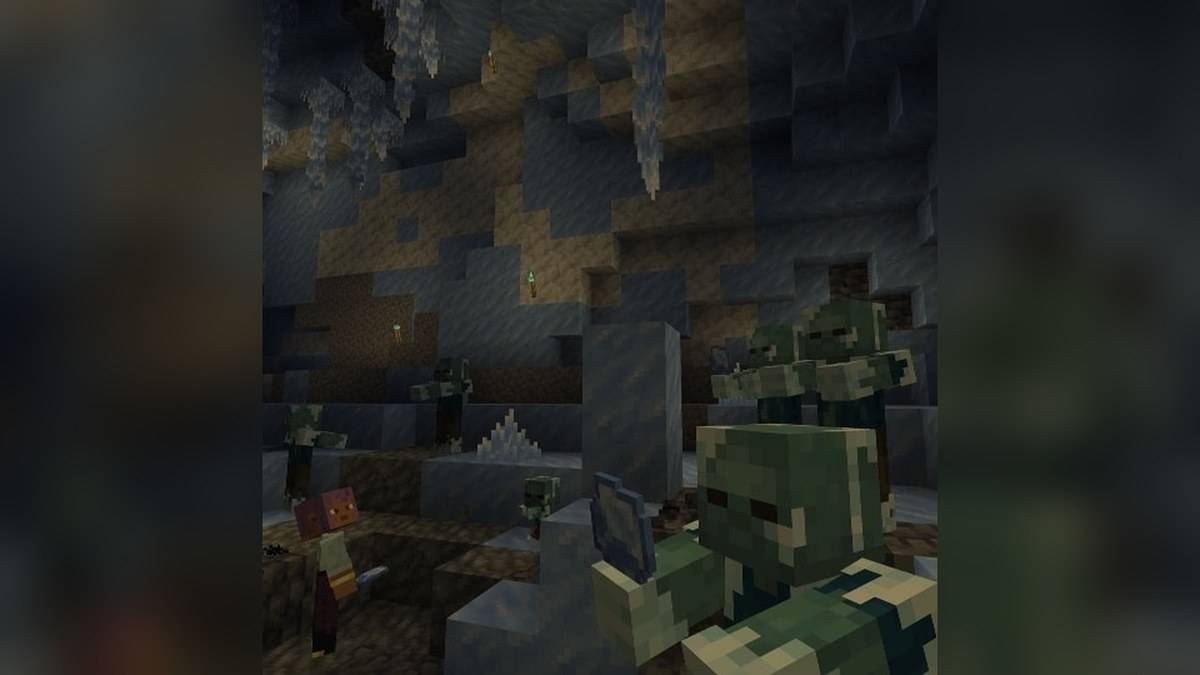
Minecraft Preview dirancang untuk menguji fitur-fitur yang masih dalam pengembangan, sehingga versi ini secara inheren kurang stabil dibandingkan versi rilis penuh. Pada 3 November 2026, pembaruan Minecraft Preview 26.70.23 masih melaporkan adanya isu yang diketahui, seperti masalah pertukaran item di slot tangan kedua. Selain itu, pengguna sering melaporkan *bug* seperti UI yang "sangat mengerikan" atau masalah saat mengaktifkan paket tekstur yang tidak dimuat tanpa me-*restart* game.
Banyak pemain juga mengeluhkan dunia eksperimental mereka di Bedrock Edition yang rusak setelah pembaruan terbaru, mengalami *lag* parah, bahkan hampir tidak bisa dimainkan. Masalah ini tidak jarang terjadi, mengingat tujuan utama dari Minecraft Preview adalah untuk mengidentifikasi dan memperbaiki *bug* sebelum fitur-fitur tersebut masuk ke rilis utama. Oleh karena itu, kalian harus siap menghadapi potensi masalah saat menggunakan Minecraft Preview.
Penting untuk diingat bahwa dunia yang diaktifkan fitur eksperimentalnya tidak dapat dikembalikan ke keadaan non-eksperimental, yang berarti jika terjadi kerusakan, kalian tidak bisa langsung memulihkannya ke kondisi semula. Ini menjadi alasan kuat mengapa pencadangan dunia Minecraft sangat krusial sebelum kalian mulai bermain dengan fitur-fitur yang belum stabil. Bahkan, Mojang Studios sendiri menyediakan saluran umpan balik dan pelaporan *bug* di situs web mereka untuk membantu mengatasi masalah ini.
Cara Mencadangkan Dunia Minecraft Sebelum Uji Fitur Baru
Mencadangkan dunia Minecraft adalah langkah pencegahan terbaik untuk menghindari kehilangan progres pembangunan kalian. Proses ini cukup sederhana, tetapi lokasinya sedikit berbeda tergantung pada edisi Minecraft yang kalian mainkan.
Kalian harus selalu menutup Minecraft sepenuhnya sebelum menyalin file, karena menyalin saat game berjalan bisa menghasilkan cadangan yang rusak. Setelah itu, pastikan untuk menguji salinan cadangan kalian dengan memuatnya ke dalam game untuk memastikan tidak ada masalah.
- Untuk Minecraft Java Edition:
- Temukan Folder "saves": Di Windows, tekan Win+R, ketik
%appdata%\.minecraft\saves, lalu tekan Enter. Untuk macOS, buka Finder, tekan Cmd+Shift+G, dan tempel~/Library/Application Support/minecraft/saves. Di Linux, buka pengelola file kalian di~/.minecraft/saves. Setiap subfolder di dalam "saves" adalah satu dunia kalian. - Salin Folder Dunia: Setelah menemukan folder dunia yang ingin kalian cadangkan, salin seluruh folder tersebut (klik kanan > Salin, atau Ctrl+C di Windows/Linux, Cmd+C di macOS).
- Tempel ke Lokasi Aman: Tempel salinan folder tersebut ke lokasi yang aman, seperti folder khusus cadangan, *drive* eksternal, atau layanan penyimpanan *cloud* (Google Drive, OneDrive, Dropbox).
- Ganti Nama Cadangan: Ganti nama salinan dengan tanggal atau label agar kalian mudah membedakannya nanti, misalnya
DuniaSaya-2026-11-09.
- Temukan Folder "saves": Di Windows, tekan Win+R, ketik
- Untuk Minecraft Bedrock Edition:
- Gunakan Fitur "Export World": Pada Windows dan Android, kalian bisa menavigasi ke folder
minecraftWorlds. Di Windows 10/11, tekan Win+R, ketik%localappdata%\Packages\Microsoft.MinecraftUWP_8wekyb3d8bbwe\LocalState\games\com.mojang\minecraftWorlds, lalu tekan Enter. Di Android, buka pengelola file kalian dan navigasikan ke Internal Storage > games > com.mojang > minecraftWorlds. Setelah itu, buka pengaturan dunia kalian di dalam game dan pilih "Export World" untuk membuat file .mcworld. - Untuk iOS dan Konsol (Switch, Xbox, PlayStation): Akses file sistem terbatas. Satu-satunya pilihan cadangan adalah fitur "Copy World" di dalam game, yang membuat duplikat di konsol yang sama. Di iOS, kalian juga bisa "Export World" untuk menyimpan file .mcworld yang bisa dipindahkan ke perangkat lain atau disimpan di *cloud*.
- Simpan File .mcworld: Pindahkan file .mcworld yang telah diekspor ke folder lokal atau *cloud* yang terkontrol.
- Gunakan Fitur "Export World": Pada Windows dan Android, kalian bisa menavigasi ke folder
Dampak Menguji Fitur Eksperimental dan Pentingnya Pencadangan
Menguji fitur eksperimental di Minecraft Preview datang dengan risiko yang signifikan. Fitur-fitur ini, yang masih dalam pengembangan, bisa menyebabkan dunia kalian mengalami *crash*, merusak data, atau bahkan tidak kompatibel dengan pembaruan di masa depan. Misalnya, beberapa pemain melaporkan bahwa dunia eksperimental di Bedrock Edition mengalami *lag* parah setelah pembaruan, membuatnya hampir tidak bisa dimainkan. Ini menunjukkan betapa pentingnya untuk tidak menggunakan dunia utama kalian untuk pengujian fitur baru tanpa pencadangan yang kuat.
Selain risiko teknis, ada juga implikasi jangka panjang. Dunia yang diaktifkan dengan fitur eksperimental tidak dapat dikembalikan ke status non-eksperimental, yang berarti setiap perubahan atau kerusakan bisa bersifat permanen. Oleh karena itu, praktik terbaik adalah membuat salinan dunia khusus untuk pengujian fitur eksperimental, dan selalu simpan salinan asli yang tidak tersentuh. Pendekatan ini memastikan bahwa kalian bisa bereksperimen dengan bebas tanpa khawatir akan kehilangan progres yang sudah kalian bangun selama berjam-jam.
FAQ (Pertanyaan yang Sering Diajukan)
Minecraft Preview adalah versi *beta* dari Minecraft yang memungkinkan pemain menguji fitur-fitur baru dan eksperimental sebelum dirilis secara resmi.
Ya, dunia Minecraft Preview bisa rusak atau mengalami *bug* karena fitur yang diuji masih dalam pengembangan dan tidak stabil.
Tidak, dunia yang diaktifkan fitur eksperimentalnya tidak dapat dikembalikan ke keadaan non-eksperimental.
Dunia Minecraft Java Edition disimpan di folder %appdata%\.minecraft\saves di Windows, atau ~/Library/Application Support/minecraft/saves di macOS.
- Risiko Minecraft Preview: Versi *preview* atau *beta* Minecraft tidak stabil dan rentan terhadap *bug* atau kerusakan dunia karena fitur eksperimental yang belum matang.
- Pentingnya Pencadangan: Selalu cadangkan dunia kalian sebelum menguji fitur baru di Minecraft Preview untuk mencegah kehilangan data atau kerusakan permanen.
- Metode Pencadangan: Untuk Java Edition, salin folder "saves" secara manual; untuk Bedrock Edition, gunakan fitur "Export World" atau "Copy World" di dalam game.