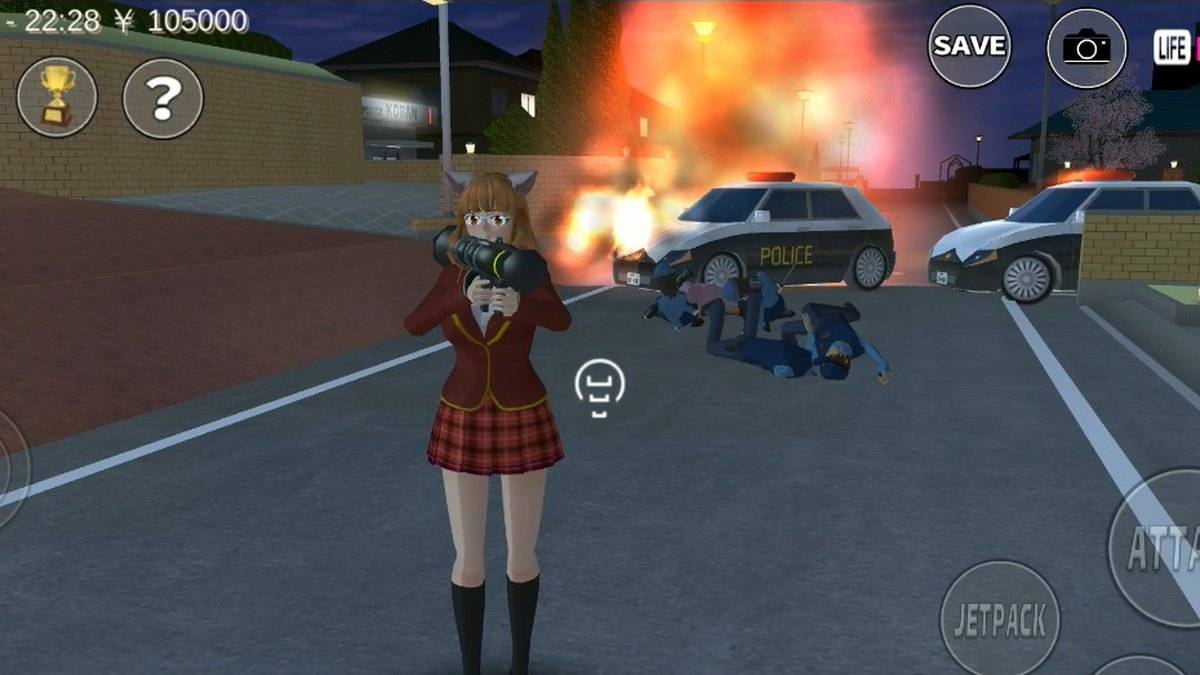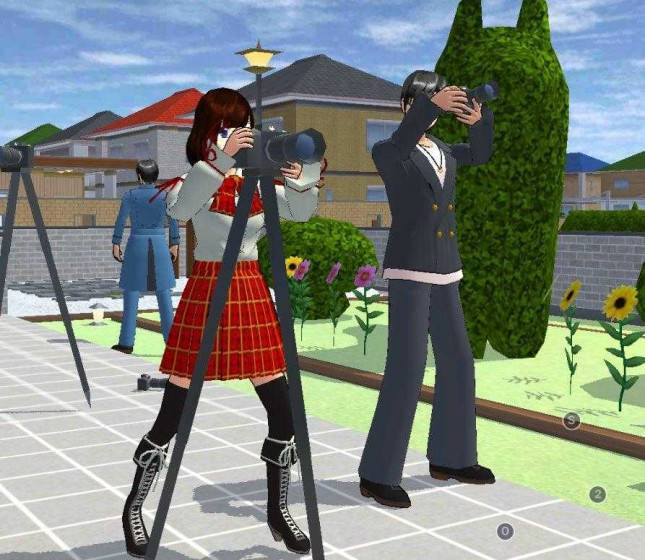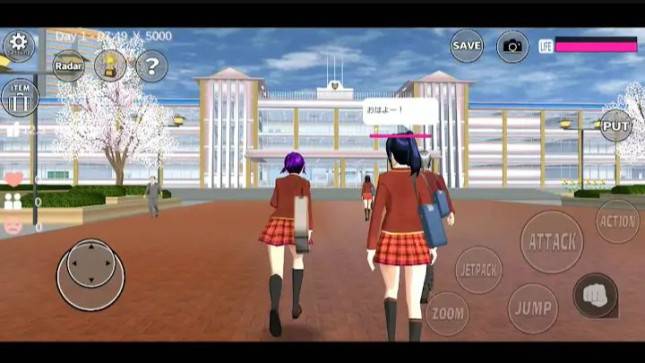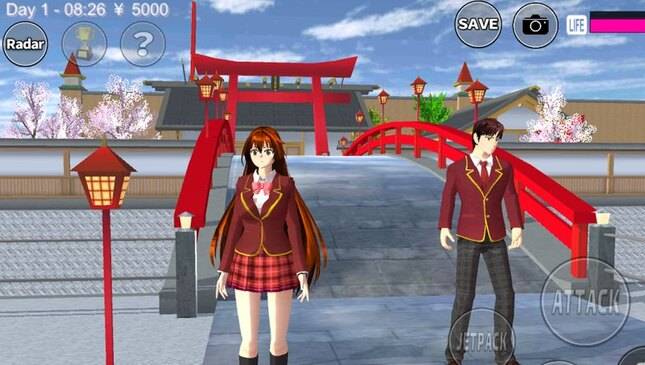

- Membuat video timelapse bangunan di Sakura School Simulator melibatkan perekaman layar dan editing kecepatan video.
- Gunakan fitur perekam layar HP atau aplikasi pihak ketiga untuk merekam proses pembangunan di Sakura School Simulator.
- Aplikasi editor video seperti CapCut, KineMaster, atau VEED.IO sangat membantu mempercepat rekaman menjadi video timelapse yang menarik.
Membuat video timelapse bangunan di Sakura School Simulator adalah cara kreatif untuk menunjukkan perkembangan konstruksi virtual kalian, dari awal hingga selesai. Video timelapse ini merekam perubahan atau perjalanan adegan dalam periode panjang, lalu memutarnya kembali dengan kecepatan lebih tinggi, sehingga proses pembangunan yang memakan waktu lama bisa disaksikan dalam hitungan detik atau menit.
Persiapan Awal Membuat Video Timelapse Bangunan
Sebelum kalian mulai merekam video timelapse bangunan di Sakura School Simulator, ada beberapa hal penting yang perlu disiapkan. Persiapan yang matang akan memastikan hasil video kalian maksimal dan prosesnya berjalan lancar, menghindari kendala teknis yang bisa menghambat kreativitas.
Pastikan kalian menggunakan HP Android atau iPhone yang mampu menjalankan Sakura School Simulator dengan lancar, serta memiliki fitur perekam layar bawaan. Performa HP yang baik akan mengurangi risiko lag atau tersendat saat perekaman, terutama jika kalian merekam adegan yang kompleks.
- Pilih Ide Bangunan: Tentukan bangunan apa yang ingin kalian buat, apakah itu rumah impian, sekolah megah, atau struktur unik lainnya.
- Siapkan Lokasi dan Props: Dalam game, pilih lokasi yang strategis dan siapkan semua props atau objek yang akan digunakan untuk membangun. Kalian bahkan bisa menggunakan ID Props buatan komunitas untuk bangunan khusus.
- Perbarui Game: Pastikan game Sakura School Simulator kalian sudah diperbarui ke versi terbaru. Pembaruan seringkali membawa fitur kamera atau kontrol yang lebih baik, seperti fitur Headshot pada versi 1.047.11 yang dirilis 12 Februari 2026, meskipun ini lebih berkaitan dengan karakter.
- Kosongkan Memori HP: Tutup aplikasi lain yang tidak digunakan dan pastikan memori internal HP kalian cukup lega untuk menyimpan rekaman video yang mungkin berdurasi panjang.
Langkah-Langkah Perekaman dan Editing Timelapse
Proses inti pembuatan video timelapse bangunan melibatkan perekaman gameplay dan kemudian mempercepatnya melalui aplikasi editor video. Langkah-langkah ini akan membantu kalian mengubah rekaman mentah menjadi video timelapse yang dinamis dan menarik.
Merekam secara bertahap per adegan jauh lebih praktis daripada merekam seluruh cerita sekaligus, karena meminimalkan risiko kesalahan alur dan mempermudah proses penyuntingan.
- Mulai Perekaman Layar: Buka game Sakura School Simulator dan aktifkan fitur perekam layar bawaan dari perangkat kalian. Jika HP kalian tidak memiliki fitur ini, kalian bisa menggunakan aplikasi perekam layar pihak ketiga.
- Atur Posisi Kamera dalam Game: Atur sudut pandang kamera di dalam game agar area bangunan yang sedang kalian buat terlihat jelas. Kalian bisa memanfaatkan fitur kamera dalam game untuk mendapatkan sudut terbaik.
- Rekam Proses Pembangunan: Mulai jalankan pergerakan karakter kalian untuk membangun dan rekam adegan dalam potongan-potongan pendek per adegan. Hentikan rekaman setelah satu bagian selesai, lalu periksa hasilnya sebelum melanjutkan.
- Pindahkan ke Aplikasi Editor Video: Setelah semua rekaman terkumpul, pindahkan video-video tersebut ke aplikasi editor video seperti CapCut, KineMaster, InShot, atau VEED.IO. Banyak kreator Indonesia menggunakan aplikasi ini karena kemudahan penggunaannya.
- Percepat Video: Di aplikasi editor, pilih klip video dan gunakan fitur "Speed" untuk mempercepat rekaman. Kalian bisa memilih kecepatan 0.5x, 1x, 1.5x, atau memasukkan kecepatan khusus. Untuk timelapse, percepat rekaman sebanyak 3x atau lebih.
- Tambahkan Musik dan Efek: Sesuaikan durasi setiap gambar untuk mengontrol seberapa cepat timelapse kalian diputar. Kalian juga bisa menambahkan musik latar, teks, atau efek visual untuk mempercantik video.
Optimalisasi Video Timelapse untuk Berbagi
Setelah video timelapse bangunan kalian selesai diedit, langkah selanjutnya adalah mengoptimalkannya agar siap dibagikan ke berbagai platform media sosial. Pengoptimalan ini penting untuk memastikan video kalian terlihat menarik dan menjangkau audiens yang lebih luas.
Video timelapse yang baik akan menunjukkan perubahan objek dari waktu ke waktu, namun jauh lebih cepat dari kecepatan normal, sehingga memberikan perspektif baru yang menarik.
- Pilih Resolusi dan Format Terbaik: Ekspor video kalian dalam resolusi tinggi, seperti MP4 resolusi tinggi, agar kualitas gambar tetap tajam. Aplikasi seperti Lapse It bahkan bisa mengekspor video hingga UHD 4K+.
- Sesuaikan Rasio Aspek: Untuk platform seperti TikTok, YouTube Shorts, atau Instagram Reels, gunakan format rasio video vertikal 9:16. Jika rekaman awal horizontal, kalian bisa memotong (crop) area layar agar karakter utama tetap berada di tengah.
- Tambahkan Transisi dan Teks: Buat transisi antar klip lebih mulus dan tambahkan teks secukupnya untuk memberikan konteks atau cerita singkat. Hindari terlalu banyak teks agar video tetap fokus pada visual.
- Gunakan Musik Bebas Hak Cipta: Pilih musik latar yang sesuai dengan suasana video kalian dan pastikan musik tersebut bebas dari pelanggaran hak cipta. Beberapa aplikasi editor video menyediakan perpustakaan musik gratis.
- Pratinjau dan Unggah: Setelah semua pengeditan selesai, lakukan pratinjau instan untuk memastikan video sudah sesuai harapan. Kemudian, kalian bisa langsung mengunggahnya ke platform pilihan kalian seperti YouTube, Facebook, atau Instagram.
FAQ (Pertanyaan yang Sering Diajukan)
Video timelapse adalah teknik yang merekam perubahan atau perjalanan adegan dalam rentang waktu panjang, lalu memutarnya kembali dengan kecepatan lebih cepat dari normal.
Beberapa aplikasi populer untuk membuat dan mengedit video timelapse meliputi CapCut, KineMaster, InShot, VEED.IO, Lapse It, dan TimeLapse App.
Ya, kalian bisa membuat efek timelapse dengan mengubah kecepatan pemutaran video yang sudah ada menggunakan aplikasi editor video.
Sakura School Simulator tidak memiliki fitur timelapse bawaan, namun kalian bisa merekam gameplay menggunakan perekam layar HP dan mengeditnya di aplikasi terpisah.
- Rencanakan Bangunan: Sebelum merekam, tentukan ide bangunan dan siapkan semua props yang diperlukan di Sakura School Simulator.
- Rekam Bertahap: Gunakan perekam layar HP untuk merekam proses pembangunan dalam potongan-potongan pendek agar lebih mudah diedit.
- Manfaatkan Editor Video: Percepat rekaman menggunakan aplikasi seperti CapCut atau VEED.IO, lalu tambahkan musik dan efek untuk hasil yang profesional.