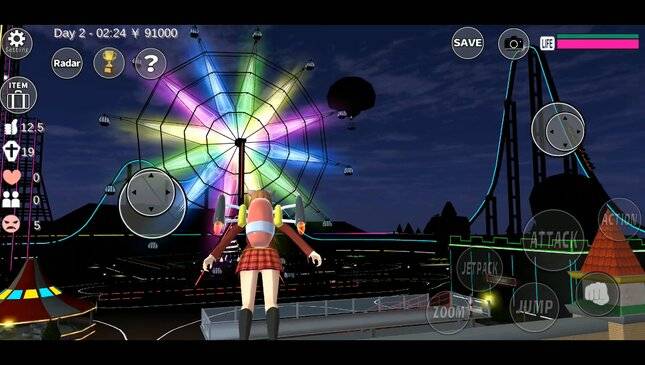

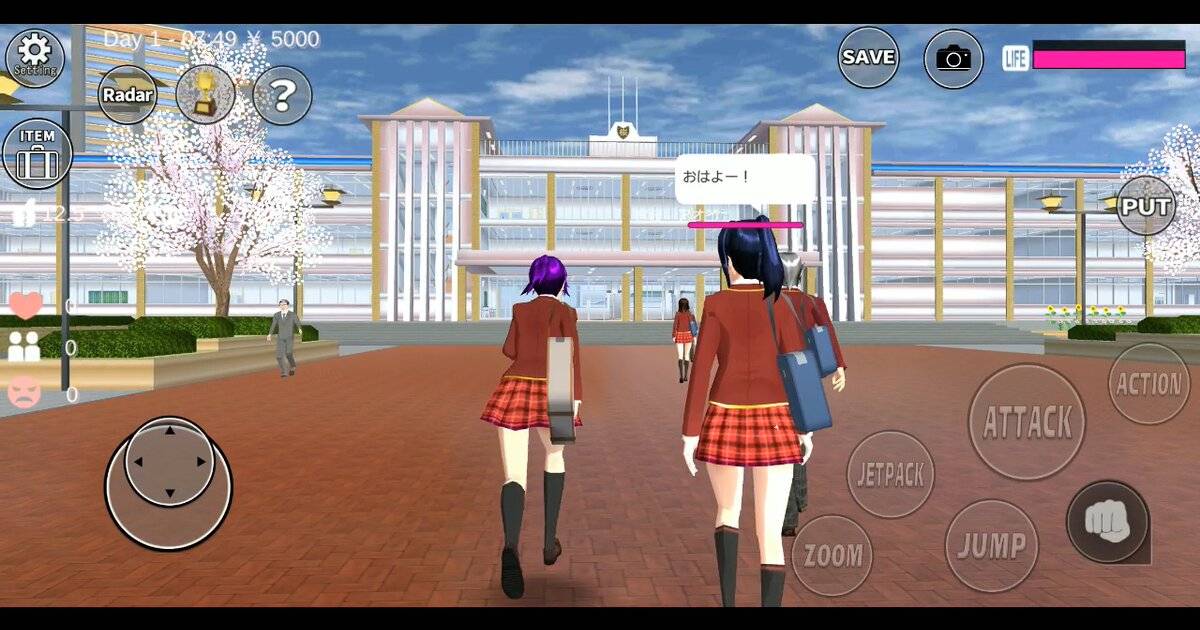
- Layar Sakura School Simulator dipenuhi tombol mulai dari Joystick, Jump, Attack, Action, sampai Jetpack dan Zoom.
- Tombol Talk hanya muncul saat kalian dekat karakter yang bukan musuh, sedangkan Buy muncul di dekat penjual.
- Menu utama menyimpan fitur teleport, ganti karakter, memanggil orang, sampai memperbaiki mobil.
- System Settings bisa memperkecil atau menyembunyikan tombol Attack, mengatur suara, dan menghentikan jam.
- Menu HELP berisi tutorial resmi 37 halaman yang wajib dibuka pemain baru.
Pemain baru Sakura School Simulator sering bingung karena layarnya penuh tombol tanpa keterangan yang jelas. Setiap tombol sebenarnya punya fungsi spesifik, dari sekadar berjalan, berbicara dengan NPC, sampai terbang memakai jetpack. Memahami arti menu dan tombol akan membuat permainan langsung terasa lebih mudah sejak menit pertama.
Game buatan Garusoft ini memang tidak memberi tutorial yang menggenggam tangan pemain. Kabar baiknya, seluruh kontrol sebenarnya sudah dijelaskan di dalam game melalui menu HELP, sayangnya banyak yang melewatkan. Artikel ini merangkum semuanya dalam bahasa yang mudah dipahami, lengkap dengan tips pengaturan agar nyaman dimainkan di HP.
Susunan Layar Utama
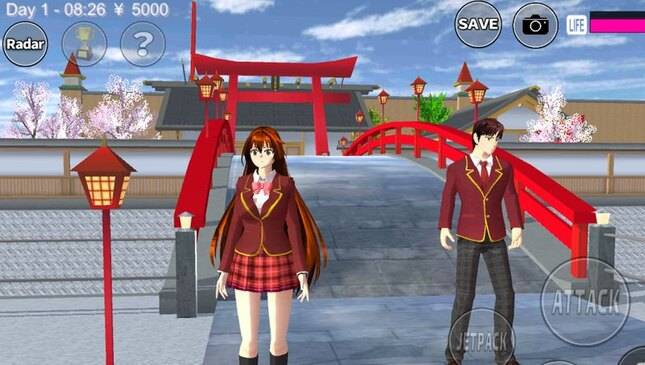
Saat pertama masuk ke permainan, kalian akan melihat joystick di kiri bawah layar. Untuk berjalan atau berlari, cukup seret joystick tersebut, atau seret bagian kiri layar secara langsung. Di sudut-sudut layar tersebar tombol bundar berisi tulisan seperti Jump, Attack, Action, Jetpack, dan Zoom.
Di bagian atas layar tersedia informasi penting: hari dan jam permainan, jumlah yen yang kalian miliki, serta bilah LIFE yang menunjukkan sisa darah karakter. Ada pula tombol SAVE untuk menyimpan progres, ikon kamera untuk mengambil foto, serta tombol Settings, Radar, dan HELP. Di sisi kiri terdapat ringkasan status cepat seperti ikon hati dan wajah yang merepresentasikan reaksi lingkungan terhadap karakter kalian.
Daftar Tombol Aksi dan Fungsinya
Berikut daftar tombol aksi yang paling sering dipakai beserta fungsinya masing-masing. Nama tombol sesuai yang tampil di layar, jadi kalian bisa langsung mencocokkannya saat bermain.
| Tombol | Fungsi |
|---|---|
| Joystick | Berjalan dan berlari; bisa diganti dengan menyeret sisi kiri layar. |
| Jump | Melompat. Jika ditekan sambil berlari akan menghasilkan lompatan variasi. |
| Attack | Menyerang karakter atau musuh. Ukurannya bisa diperkecil atau disembunyikan lewat System Settings. |
| Action | Mengaktifkan atau menonaktifkan benda, misalnya saklar atau objek interaktif. |
| Jetpack | Menerbangkan karakter; tekan lagi untuk mematikan. Tombol dash membuat terbang lebih cepat. |
| Zoom | Memperbesar tampilan; tekan lagi untuk keluar dari mode zoom. |
| Talk | Berbicara dengan NPC yang berada di dekat kalian dan bukan musuh. |
| Buy | Membeli barang dari NPC penjual memakai yen. |
| Item | Menampilkan daftar barang bawaan; maksimal 10 item per karakter. |
| Radar | Melacak lokasi kalian, kekasih, dan musuh. |
| PUT | Menempatkan objek saat kalian memakai fitur Props untuk membangun. |
Isi Menu: Teleport, Ganti Karakter, dan Panggil Orang
Tombol Menu adalah pusat kendali yang sering diremehkan pemain. Lewat menu ini kalian bisa teleport ke berbagai lokasi dalam hitungan detik, berganti karakter utama yang dikendalikan, memanggil orang tertentu untuk datang, membuka panel Status, mengakses System Settings, sampai memperbaiki mobil yang rusak.
Menu Mission menampilkan daftar misi yang tersedia, sedangkan menu Item mencatat barang bawaan kalian. Perlu diingat, satu karakter hanya bisa membawa maksimal 10 item, jadi atur bawaan sebelum berpetualang jauh. Untuk pemain baru, membuka menu HELP lebih dulu sangat disarankan karena berisi tutorial resmi setebal 37 halaman.
Tombol Talk, Buy, dan Interaksi NPC
Tombol Talk hanya aktif ketika kalian berdiri dekat karakter yang bukan musuh. Saat ditekan, akan muncul beberapa pilihan percakapan. Menariknya, pada sebagian karakter tersedia ikon kaos yang memungkinkan kalian mengganti kostum mereka. Tidak semua karakter punya ikon ini, jadi jangan heran bila pilihannya berbeda-beda.
Tombol Buy bekerja dengan prinsip serupa: hanya muncul di dekat NPC yang menjual sesuatu, seperti pedagang di toko atau restoran. Pembayarannya memakai yen yang kalian peroleh selama bermain. Untuk membangun kedekatan dengan NPC, kalian bisa memuji atau memberi makanan, yang tercermin pada panel status Like dan Relationship.
System Settings yang Sering Dibutuhkan
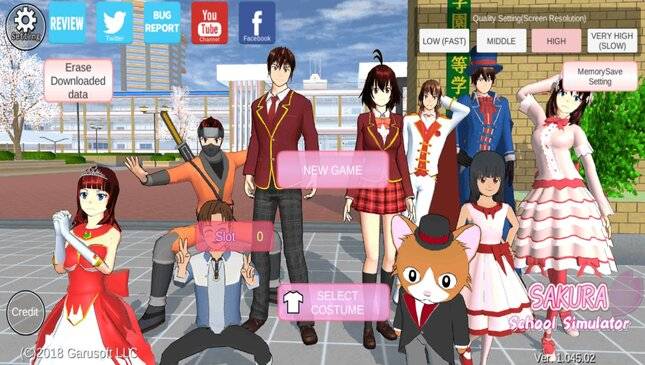
System Settings bisa diakses dari tombol Settings di layar utama atau melalui menu. Bagi pemain, beberapa pengaturan berikut paling sering dicari.
- Small attack button — memperkecil tombol Attack agar tidak menutupi layar.
- Hide attack button — menyembunyikan tombol Attack sepenuhnya, cocok untuk pemain yang fokus membuat cerita.
- Volume, music, dan voice — mengatur kerasnya suara efek, musik latar, dan suara karakter secara terpisah.
- Students — mengatur jumlah murid yang tampil di lingkungan sekolah.
- Stop the clock — menghentikan perputaran jam permainan agar adegan tidak terganggu waktu yang terus berjalan.
- Next time — memajukan waktu dengan cepat bila kalian menunggu kejadian tertentu.
Pengaturan ini sangat membantu saat kalian sedang membuat adegan roleplay atau merekam video, karena layar bisa dibuat lebih bersih dan waktu lebih terkendali.
Tips Mengatur Kontrol untuk Bermain Nyaman
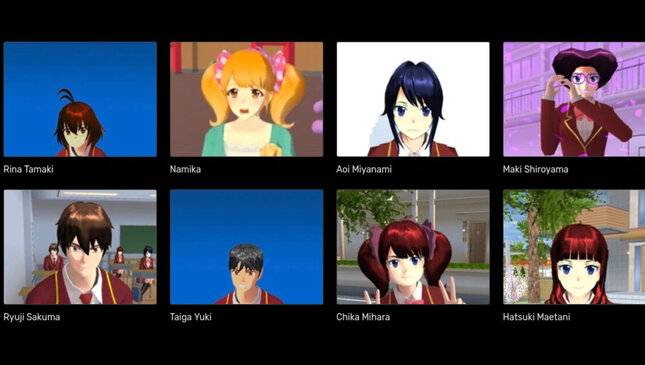
- Coba double jump lebih dulu. Lompatan ganda bisa dilakukan dengan Taiga Yuki atau Rina Tamaki sambil memakai kostum ninja; cukup tekan tombol Jump dua kali.
- Manfaatkan radar saat berburu. Radar melacak posisi kekasih dan musuh, jadi sangat berguna untuk misi yang melibatkan kejar-kejaran.
- Bersihkan layar untuk konten. Sembunyikan tombol Attack dan kurangi elemen HUD bila ingin membuat foto atau video yang rapi.
- Simpan progres secara berkala. Tekan tombol SAVE setelah menyelesaikan bagian penting cerita.
- Baca HELP sebelum bertanya. Tutorial resmi 37 halaman di menu HELP menjawab sebagian besar pertanyaan dasar pemain.
FAQ (Pertanyaan yang Sering Diajukan)
1. Di mana letak menu HELP di Sakura School Simulator?
Menu HELP berupa tombol berikon tanda tanya di layar utama. Di dalamnya terdapat tutorial resmi setebal 37 halaman yang menjelaskan kontrol, misi, dan berbagai fitur game.
2. Kenapa tombol Talk tidak muncul di layar saya?
Tombol Talk hanya muncul saat kalian berada dekat karakter yang bukan musuh. Jika menjauh, berhadapan dengan musuh, atau kondisi karakter sedang tidak bisa diajak bicara, tombolnya akan hilang.
3. Bagaimana cara melakukan double jump?
Gunakan Taiga Yuki atau Rina Tamaki, kenakan kostum ninja, lalu tekan tombol Jump dua kali. Lompatan ganda ini berguna untuk mencapai atap bangunan dengan cepat.
4. Apa fungsi tombol Radar?
Radar menampilkan lokasi kalian sekaligus melacak posisi kekasih dan musuh. Fitur ini sangat membantu saat kalian harus menemukan karakter tertentu di kota yang luas.
5. Bisakah tombol Attack disembunyikan?
Bisa. Buka System Settings lalu centang Hide attack button untuk menyembunyikannya, atau Small attack button bila hanya ingin memperkecilnya. Pengaturan ini populer di kalangan pembuat cerita.
Kesimpulan
Setiap tombol di Sakura School Simulator punya peran yang jelas begitu kalian tahu artinya, mulai dari joystick untuk bergerak, tombol aksi untuk bertarung dan berinteraksi, hingga menu untuk teleport dan mengatur permainan. Pemain baru tidak perlu menghafal semuanya sekaligus; cukup kuasai joystick, Jump, Action, dan Talk untuk langsung bisa menikmati game.
Setelah terbiasa, manfaatkan System Settings untuk membersihkan layar, menghentikan jam, dan mengatur suara sesuai kebutuhan. Dengan kombinasi kontrol yang nyaman, aktivitas seperti membuat cerita, menjelajahi kota, atau sekadar bersantai di Sakura Town akan jauh lebih menyenangkan.
- Tombol inti: Joystick, Jump, Attack, Action, Jetpack, Zoom, ditambah tombol interaksi Talk dan Buy.
- Menu utama menyediakan teleport, ganti karakter, panggil orang, Status, dan perbaikan mobil.
- System Settings bisa memperkecil atau menyembunyikan tombol Attack serta menghentikan jam.
- Menu HELP berisi tutorial resmi 37 halaman; simpan progres dengan tombol SAVE secara berkala.
Sumber dan referensi
- SAKURA School Simulator Wiki — Control: daftar tombol, fungsi, dan pengaturan kontrol.
- Google Play — SAKURA School Simulator (GARUSOFT K.K.): deskripsi resmi dan label single-player offline.
- Garusoft — Profil Perusahaan: informasi resmi pengembang game.